Pantallas de un vistazo
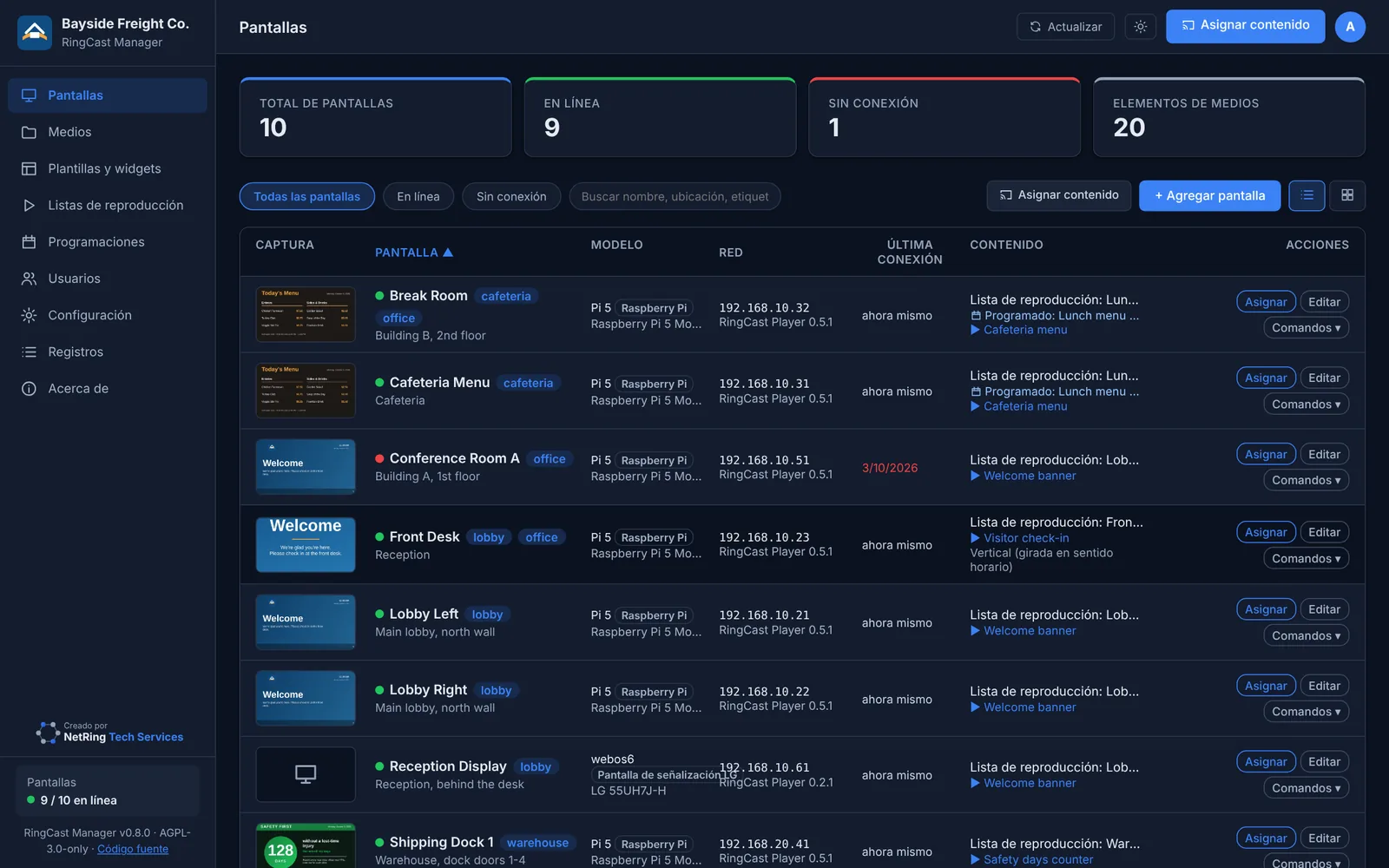
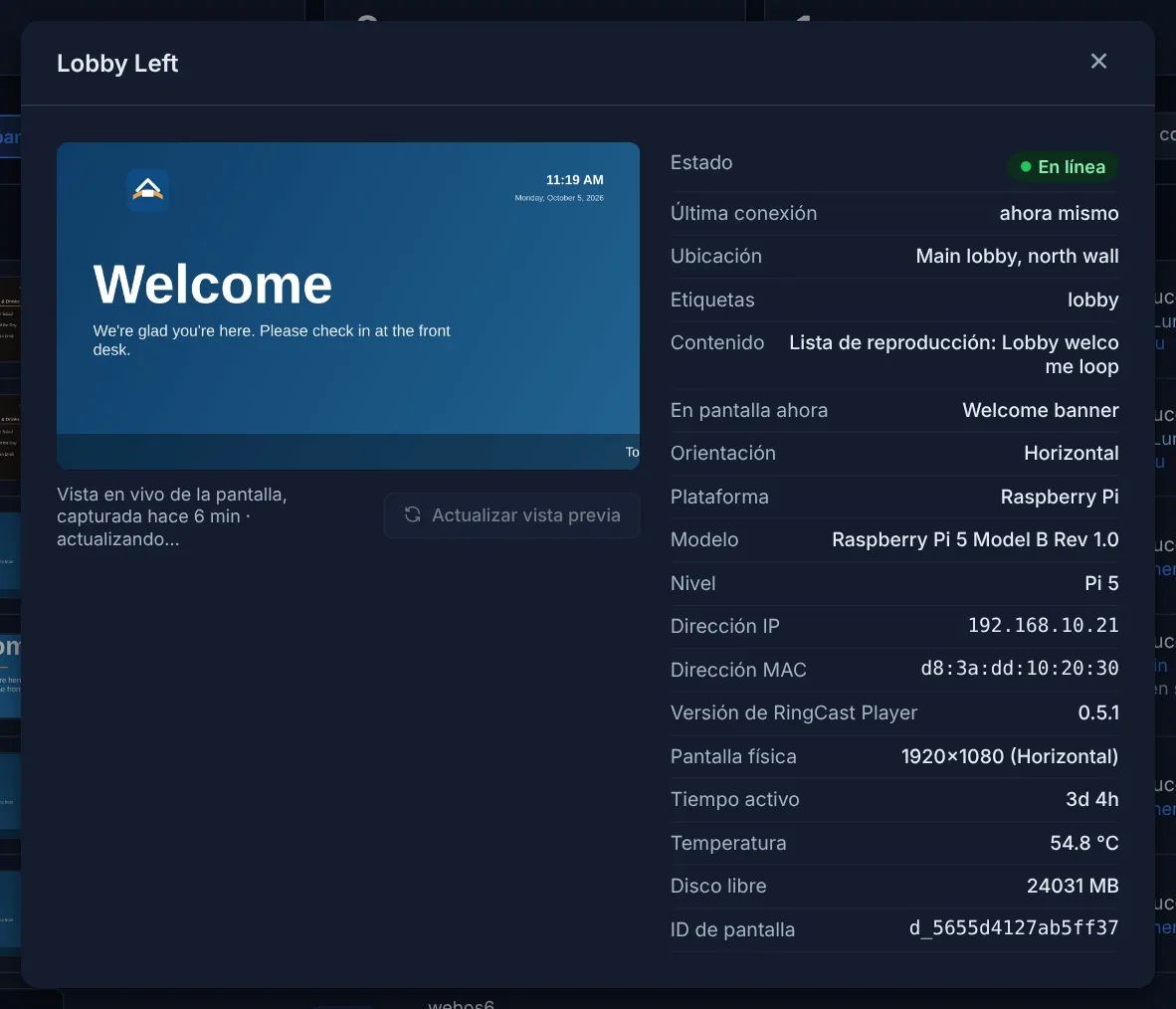
Imágenes en vivo de cada pantalla Raspberry Pi, estado en línea, plataforma, lo que se reproduce ahora y comandos remotos (actualizar, reiniciar la aplicación, captura de pantalla, reiniciar el equipo). Las etiquetas agrupan las pantallas por lugar o propósito.
Vinculación sencilla
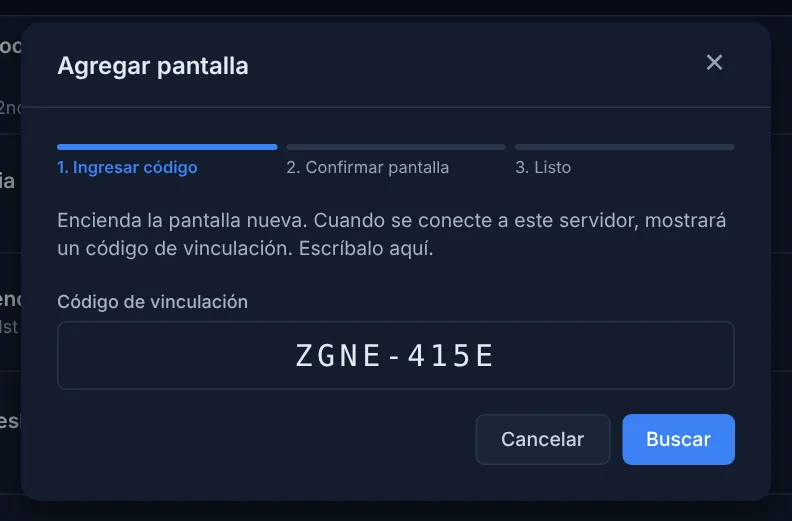
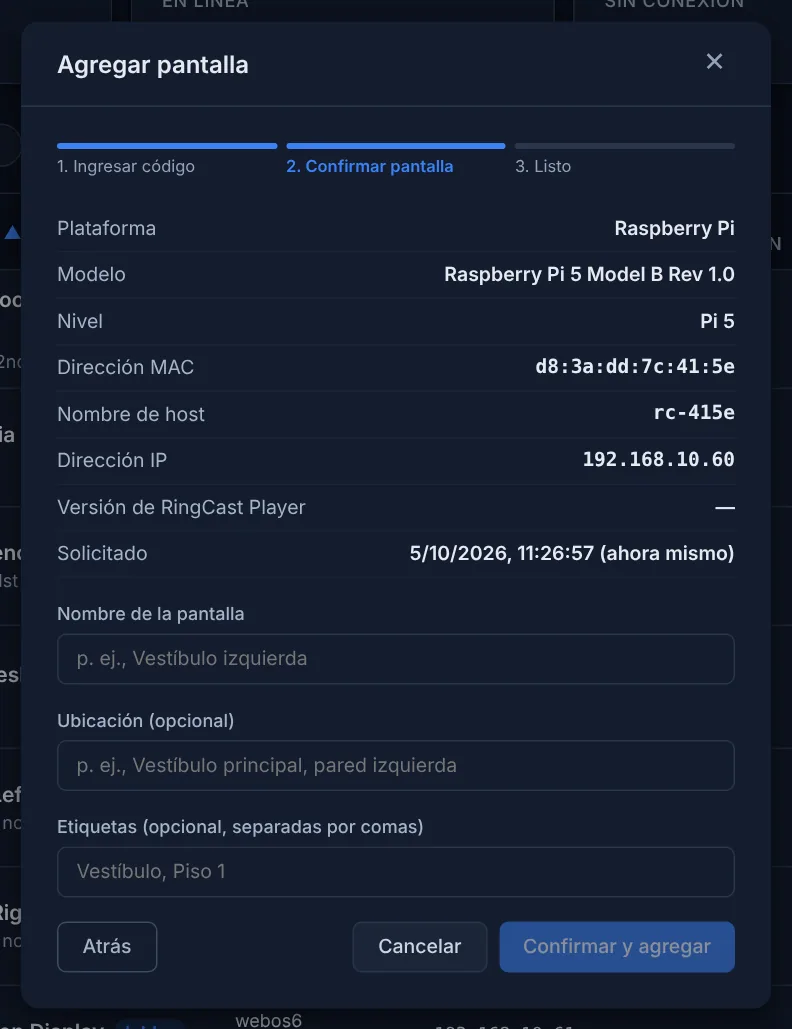
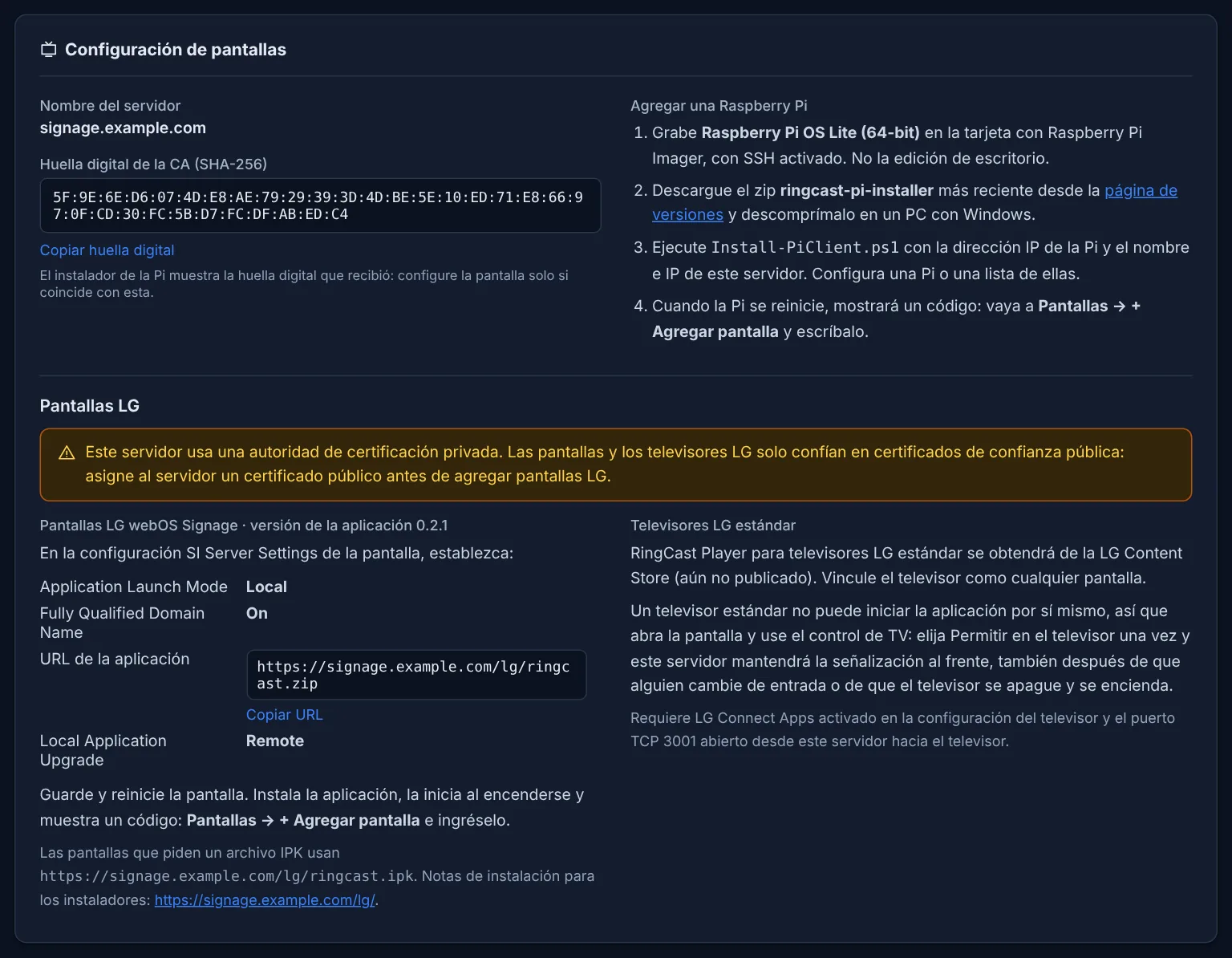
Una pantalla nueva muestra un código; escríbalo y la pantalla es suya. El instalador de RingCast Player configura una Pi o una lista completa desde un PC con Windows y comprueba que cada pantalla confíe en su servidor.
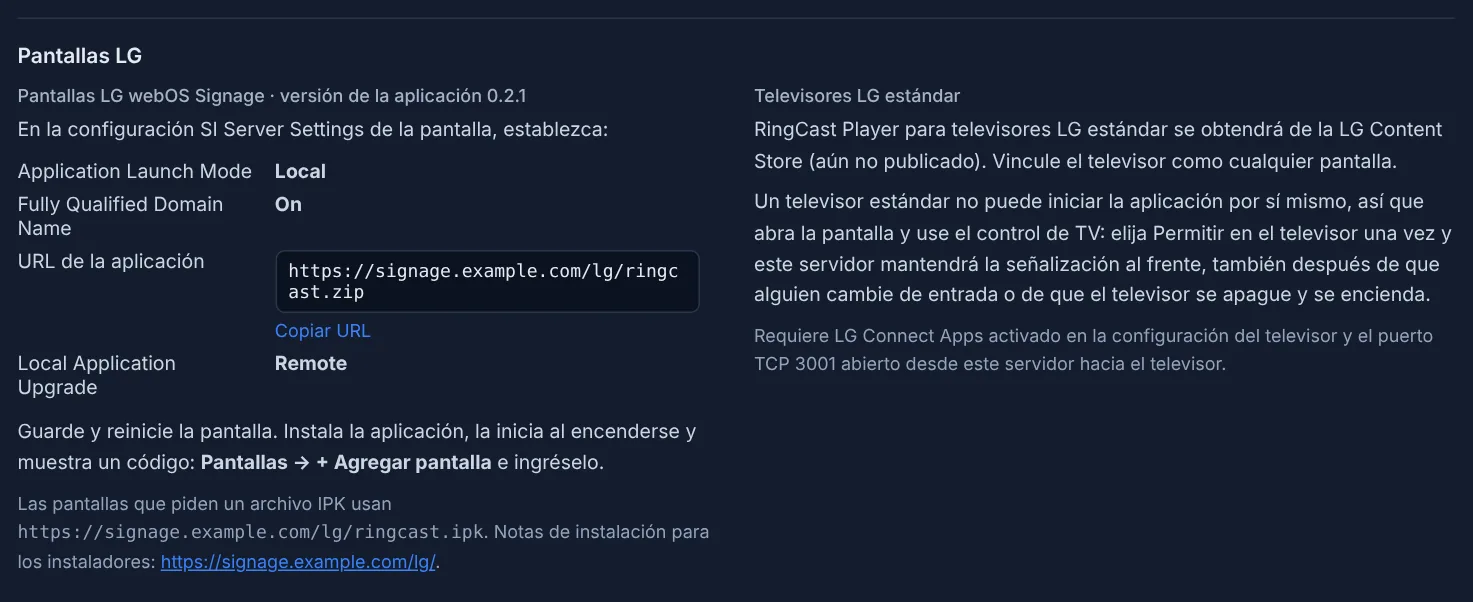
Pantallas LG
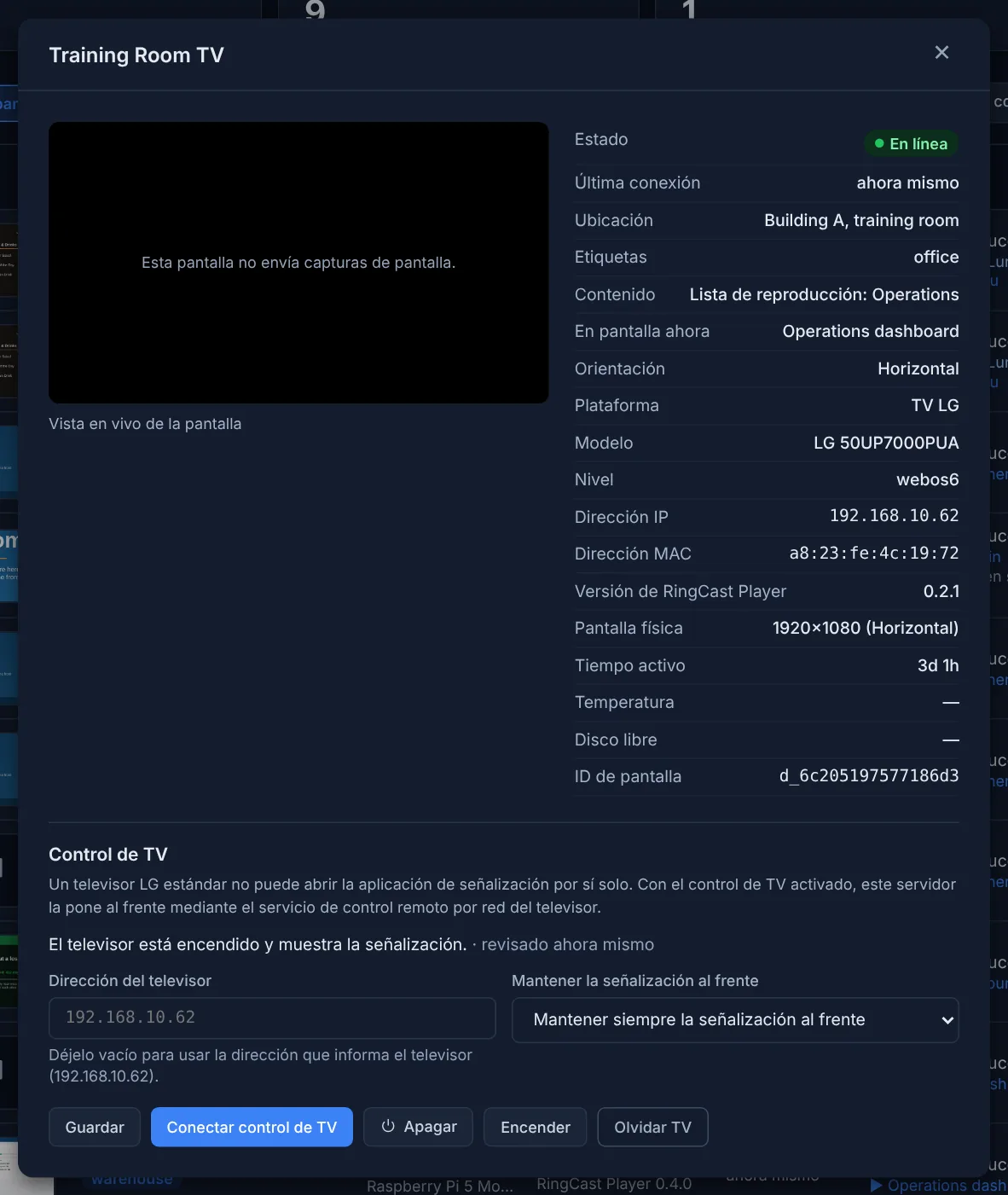
Las pantallas LG webOS Signage instalan RingCast Player directamente desde su servidor y lo inician al encenderse. Los televisores LG webOS estándar (webOS 5 y posteriores) se vinculan como cualquier pantalla, y el servidor mantiene RingCast Player al frente: después de encender el televisor o de que alguien cambie de entrada. También puede apagar el televisor y encenderlo por la red.
Biblioteca de medios
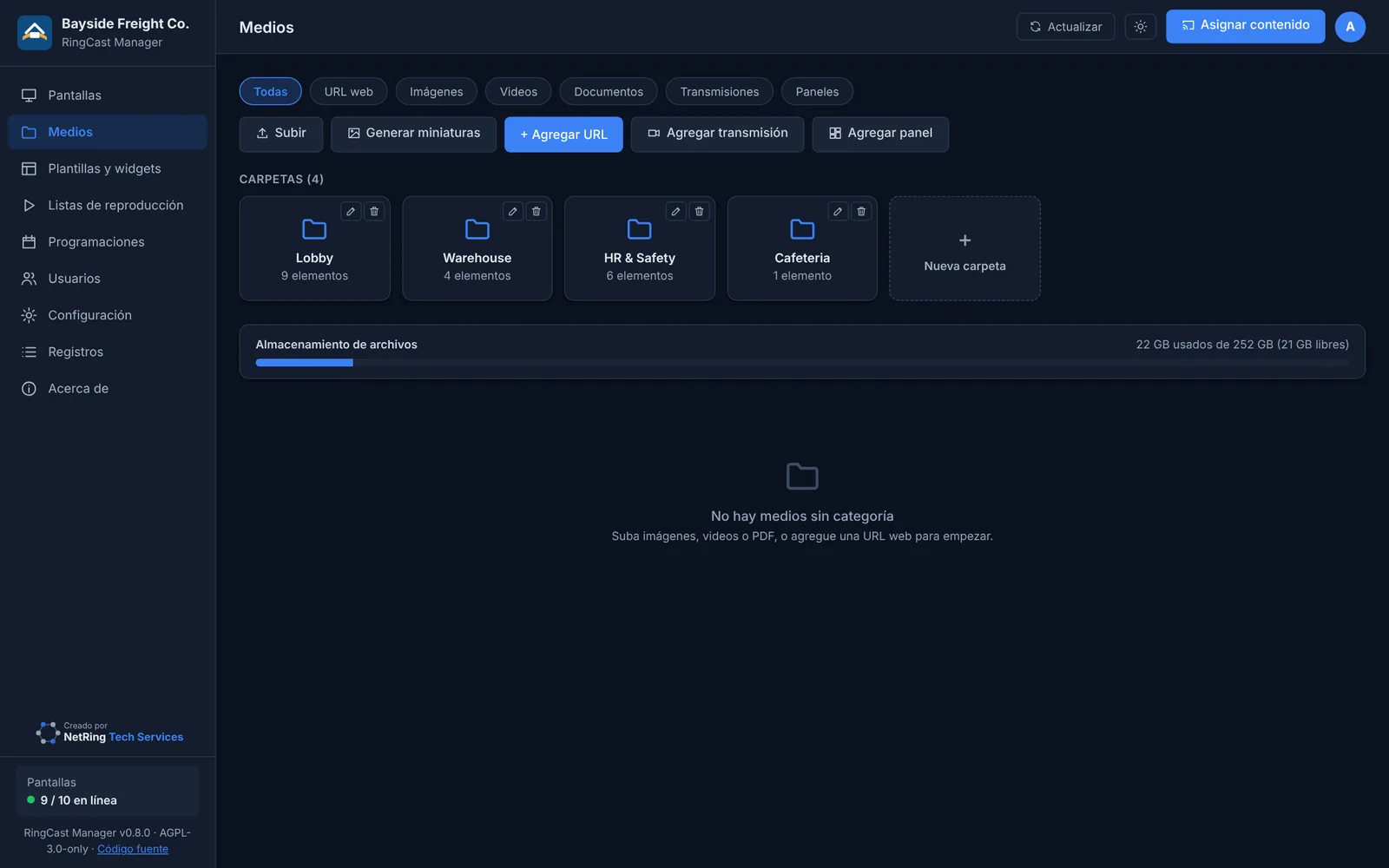
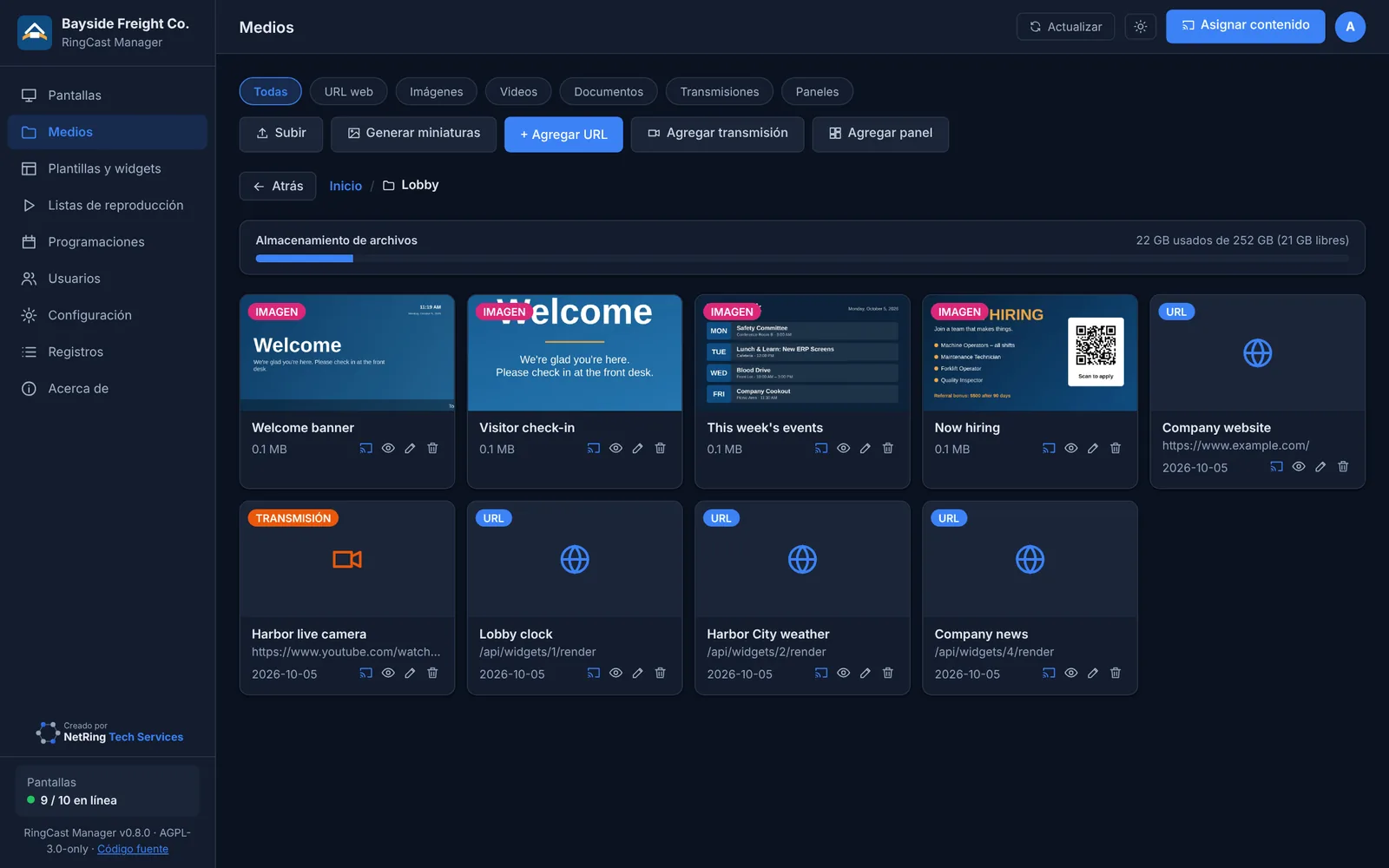
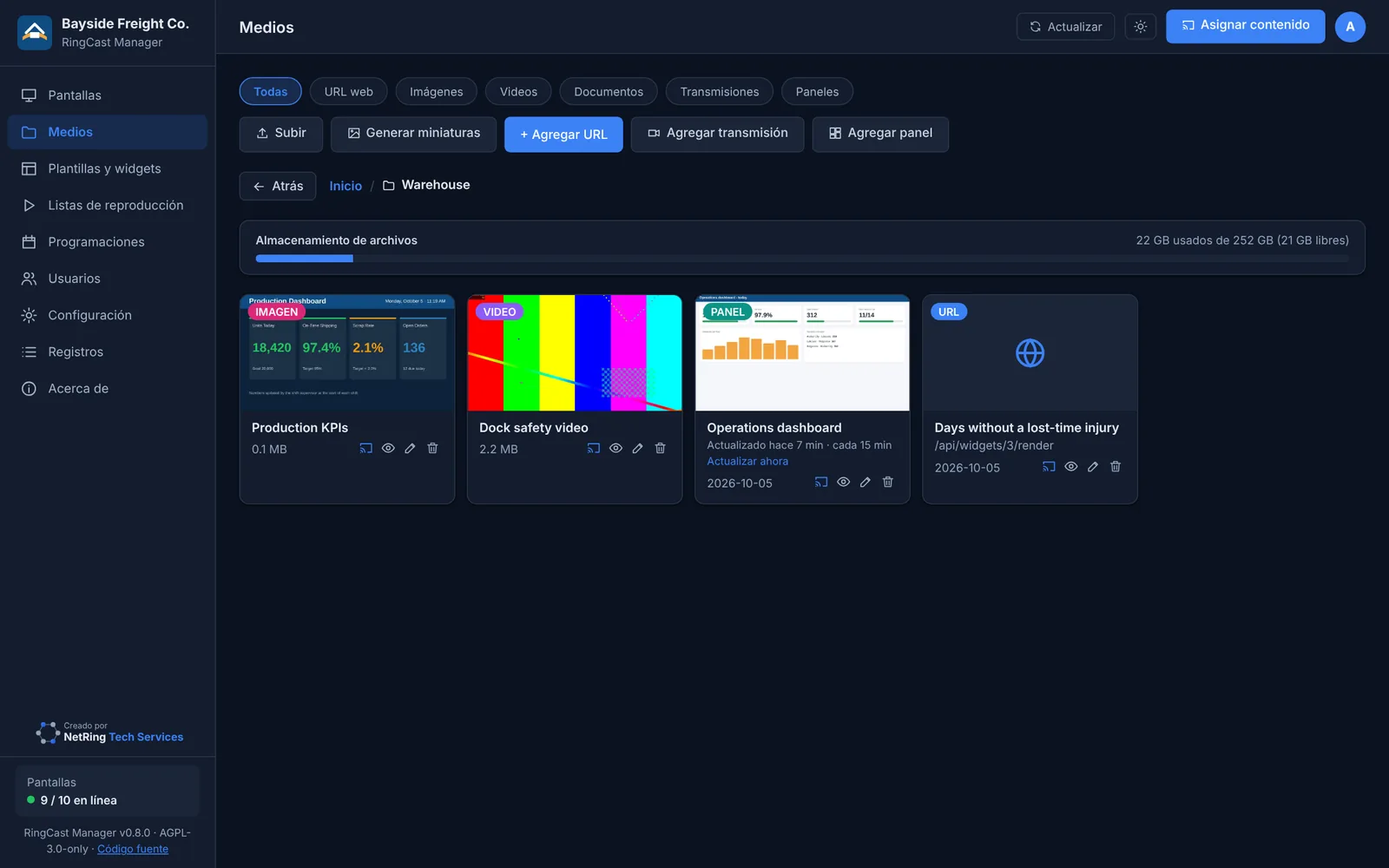
Imágenes, video (incluido H.264 sin contenedor), PDF y archivos de Word, PowerPoint, Excel y OpenOffice convertidos automáticamente. Las carpetas controlan quién puede usar qué.
Contenido en vivo
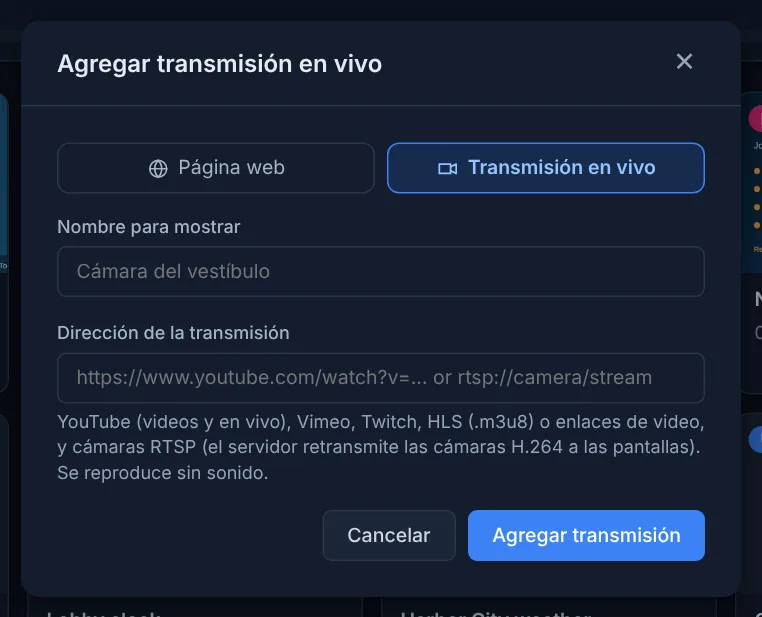
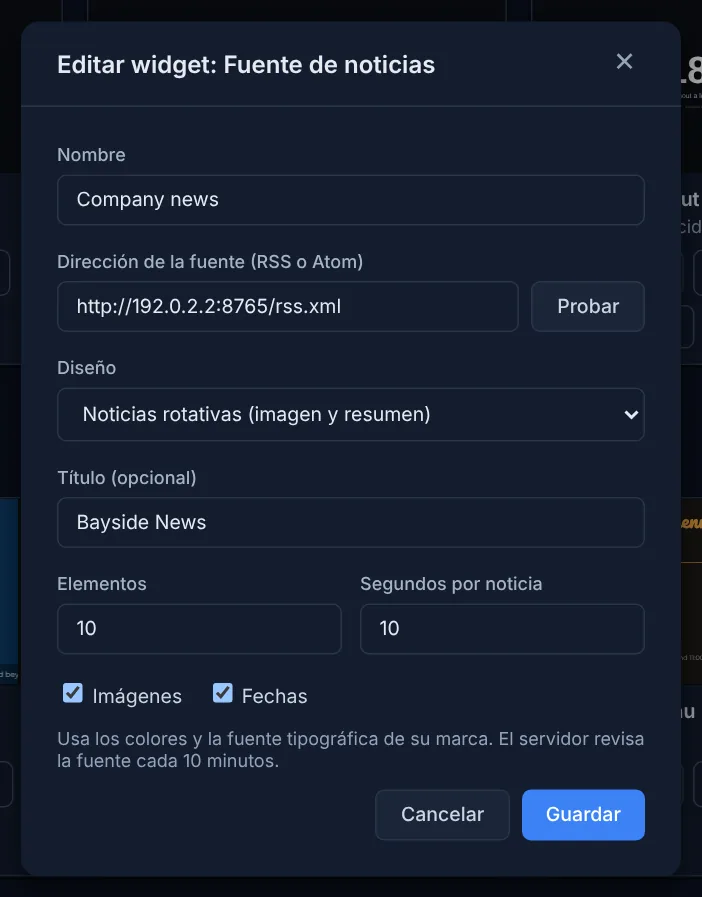
YouTube, Vimeo, Twitch, HLS y cámaras RTSP (retransmitidas por el servidor), fuentes de noticias (RSS), pronóstico del clima de cinco días para EE. UU., relojes y contadores de seguridad que se actualizan solos.
Paneles de negocio
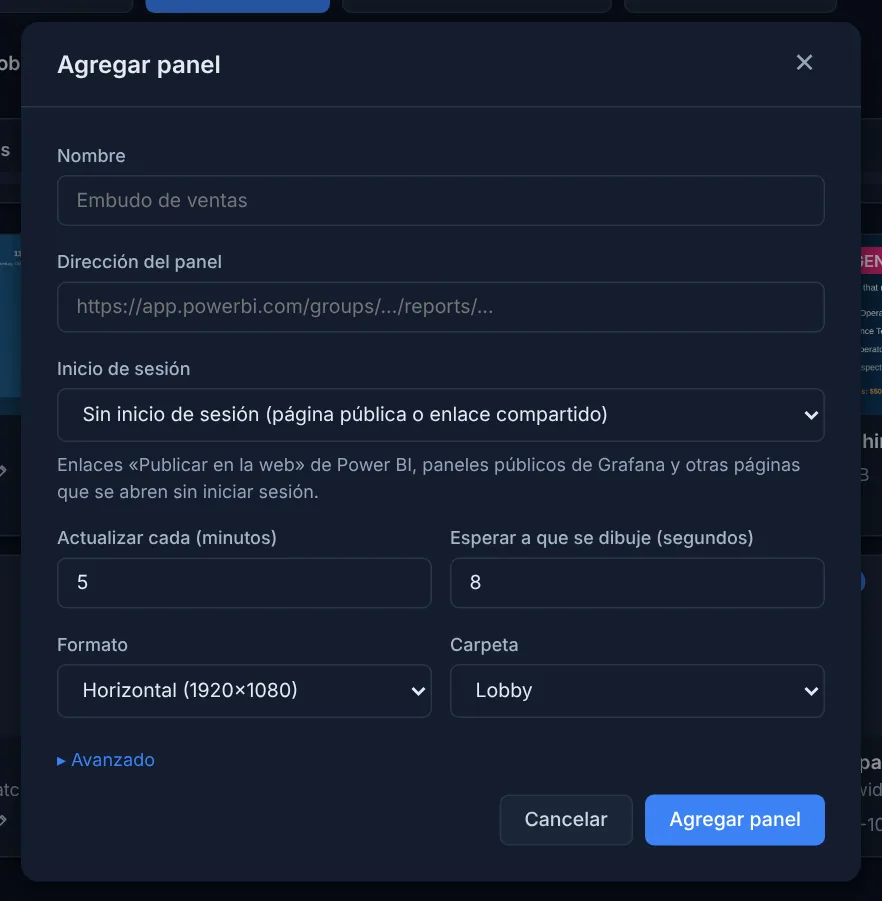
El servidor inicia sesión en Power BI, Salesforce o cualquier panel con una cuenta de servicio (incluidos los códigos de autenticador) y muestra una imagen actualizada según la programación.
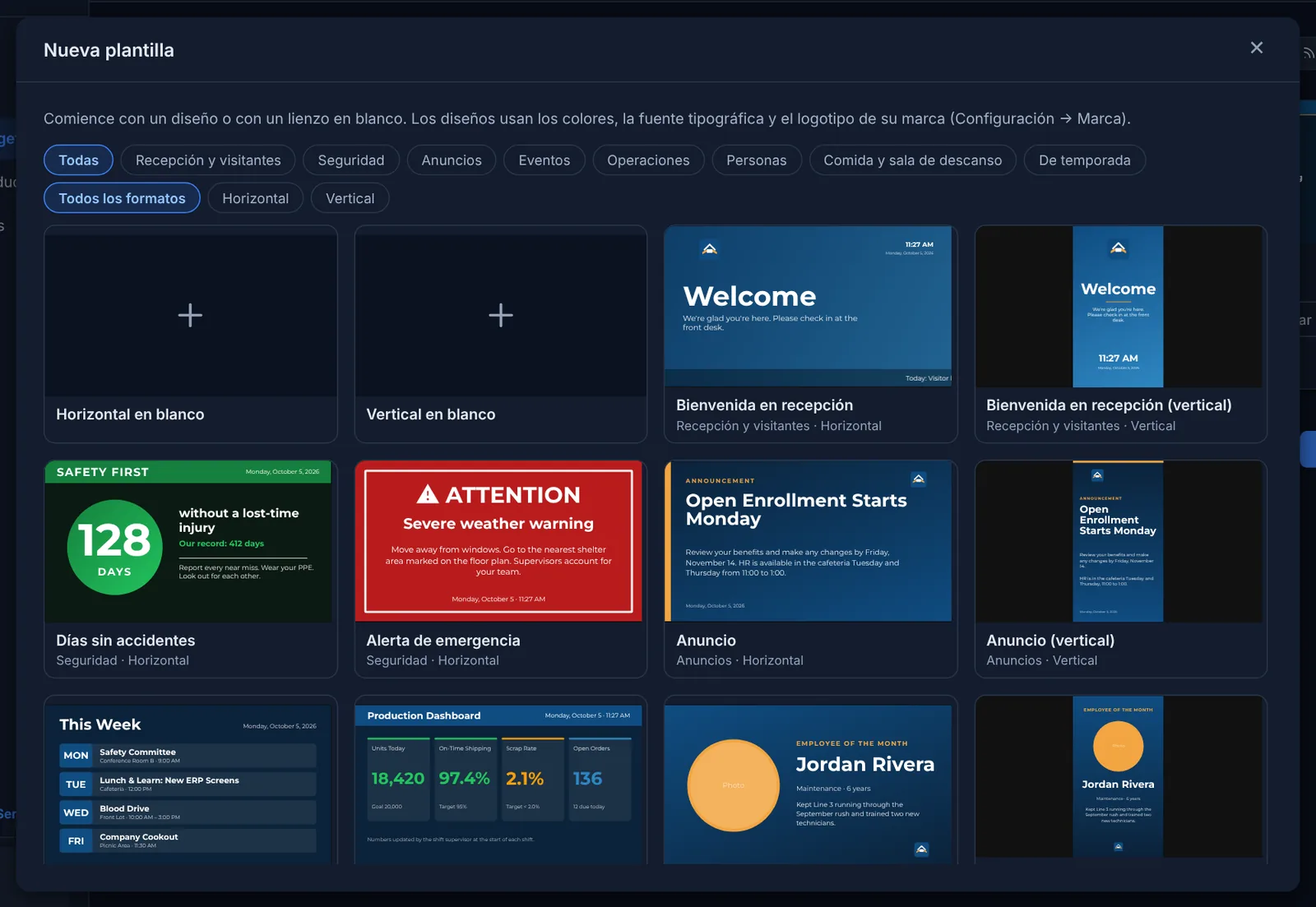
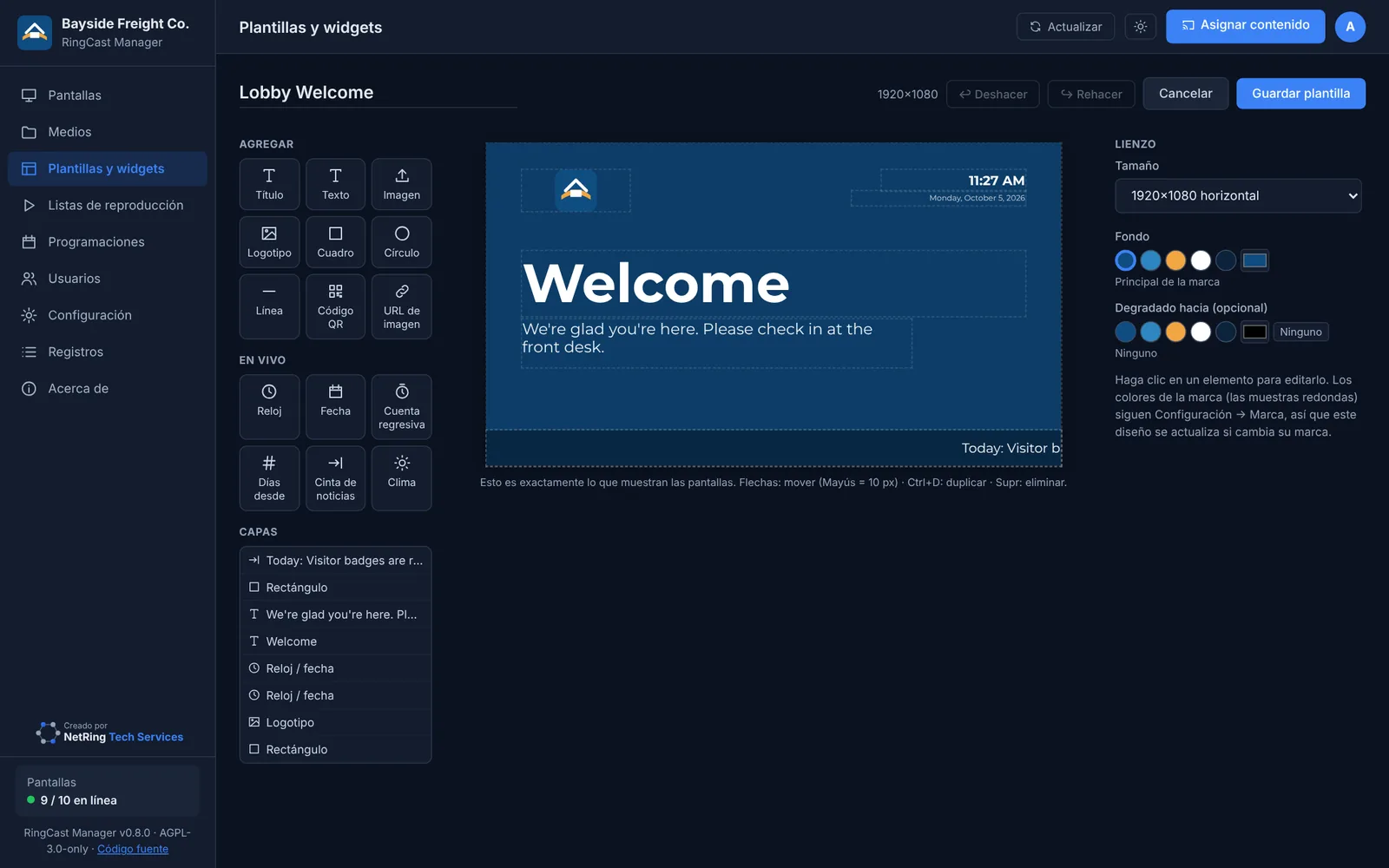
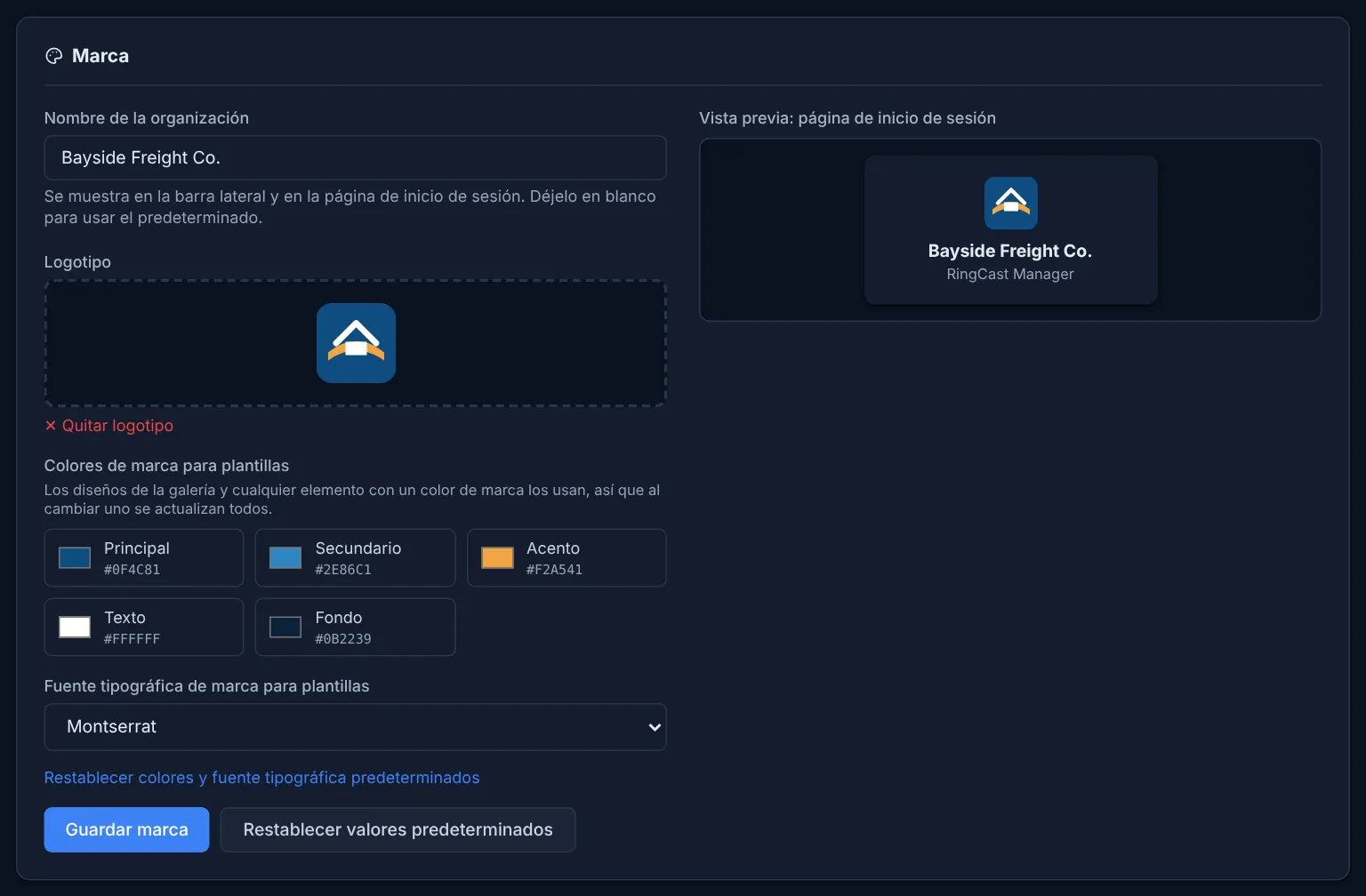
Plantillas y kit de marca
Diseños listos para usar y un editor; su logotipo, colores y fuente se aplican en todas partes.
Listas de reproducción y sincronía
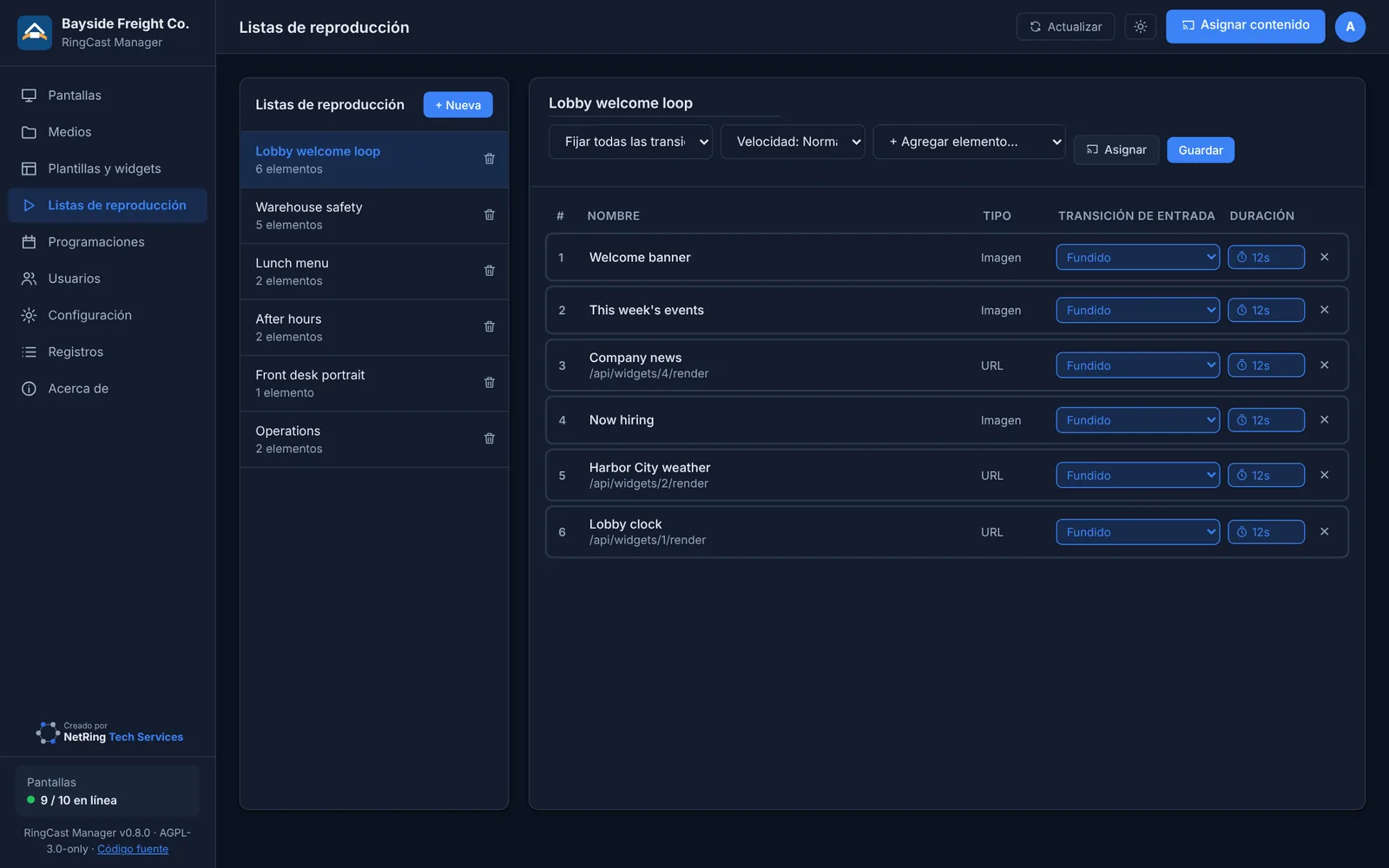
Unas 20 transiciones, tiempos por elemento y pantallas contiguas que cambian a la vez.
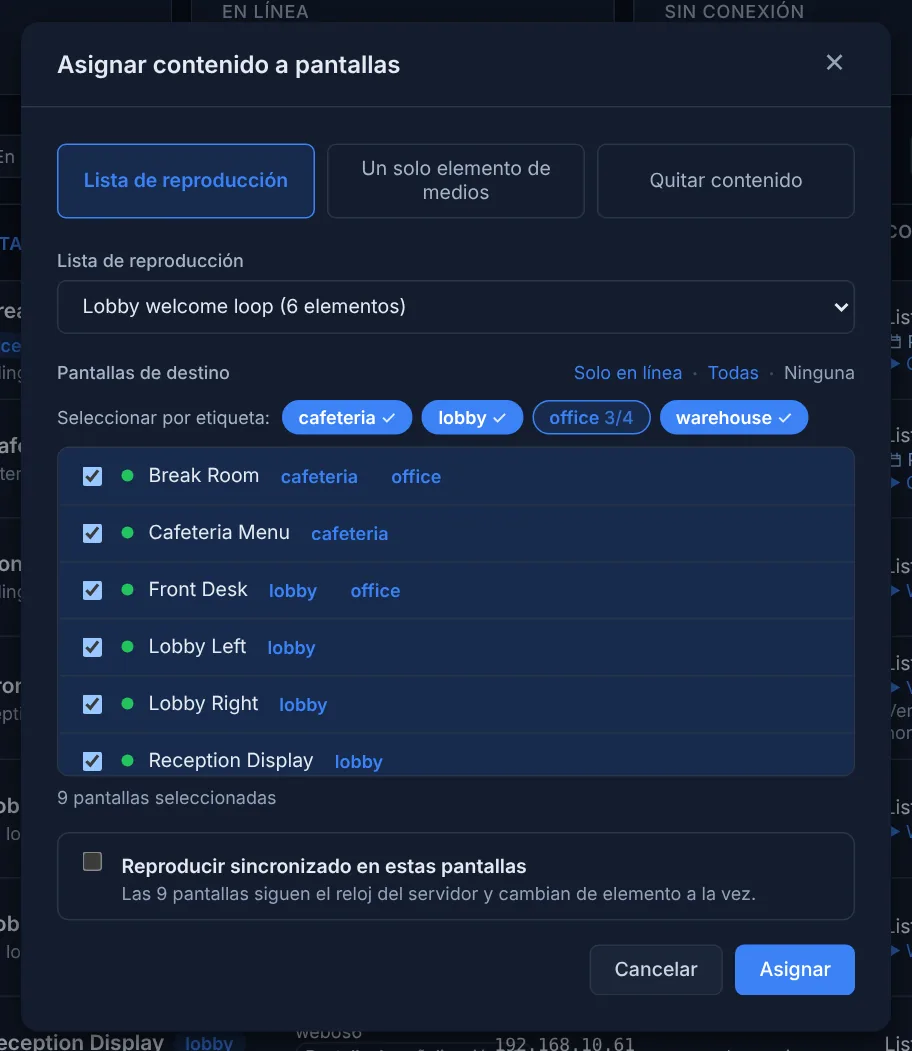
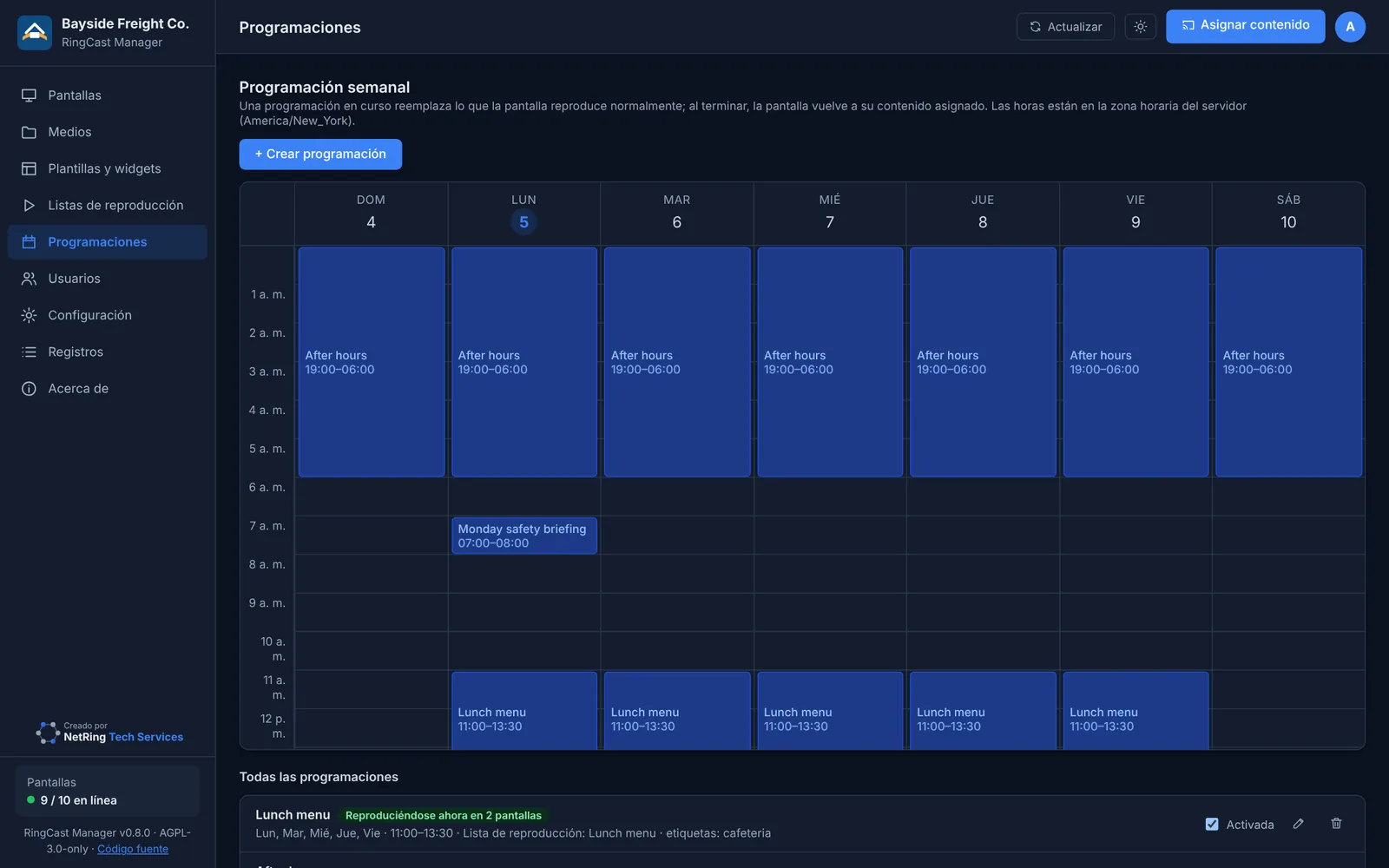
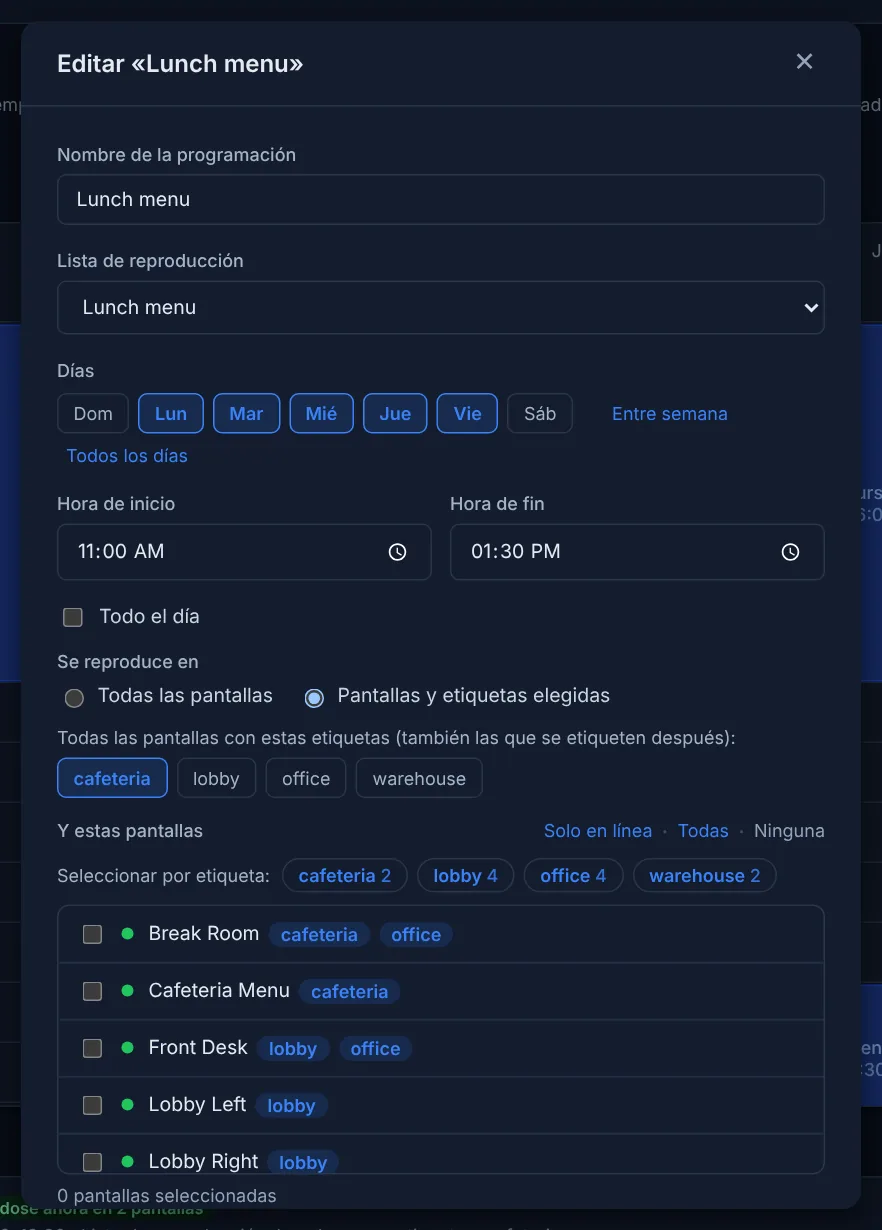
Programaciones
Reproduzca una lista en las pantallas o etiquetas elegidas, en los días y horas elegidos, incluso durante la noche.
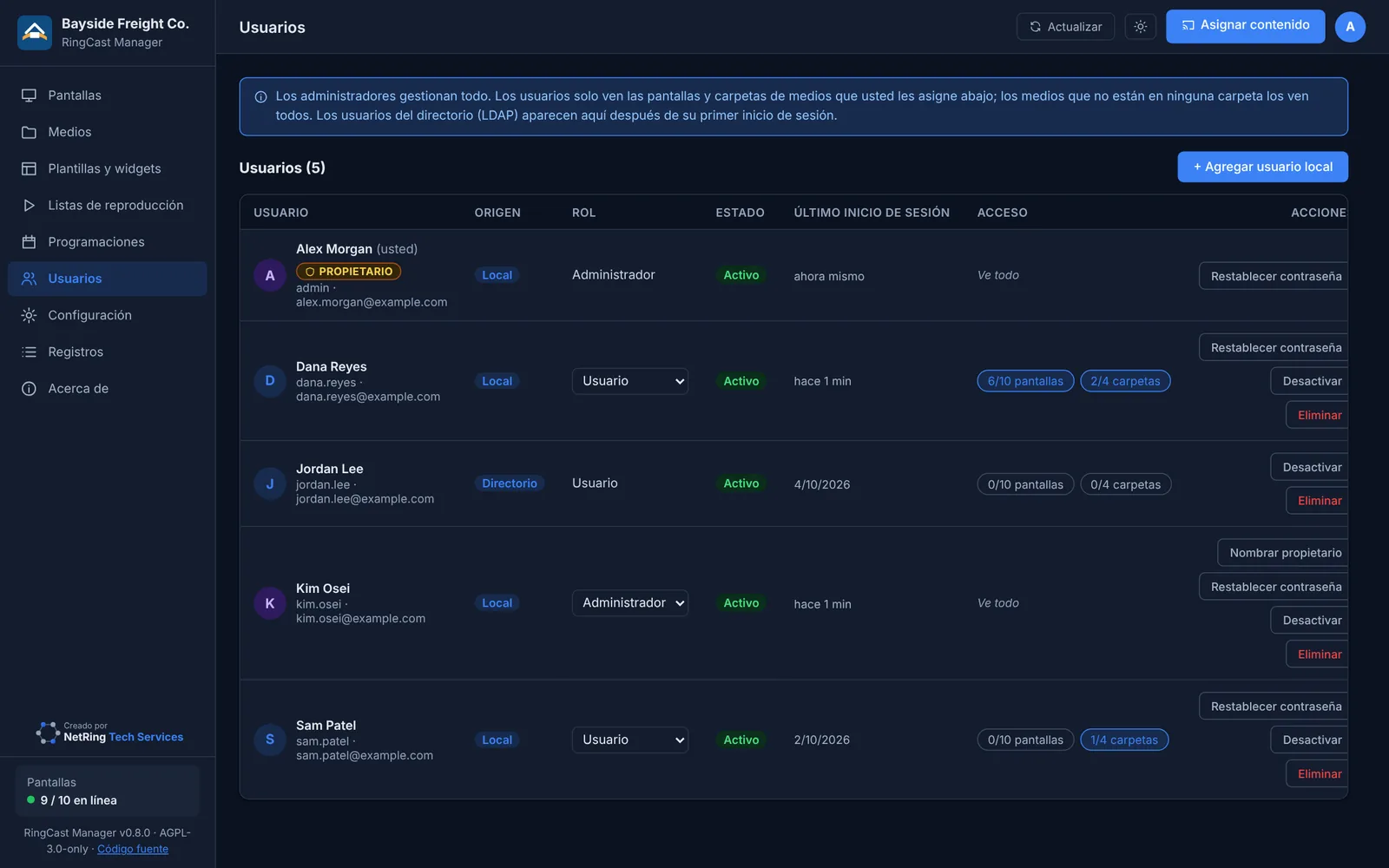
Usuarios y directorio
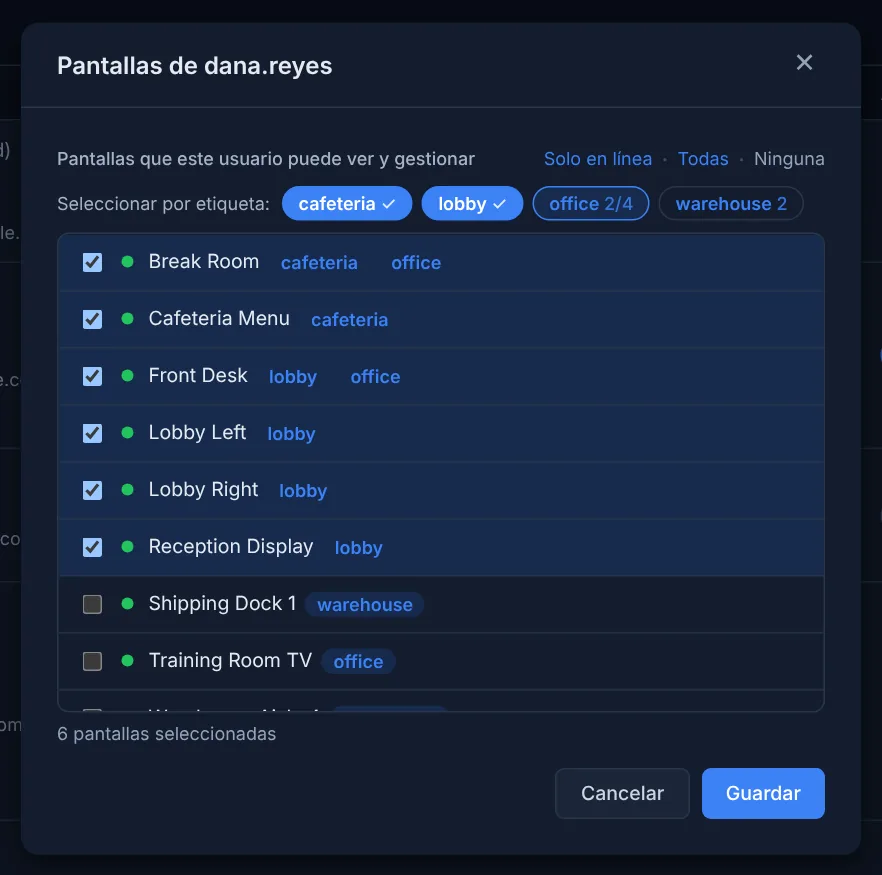
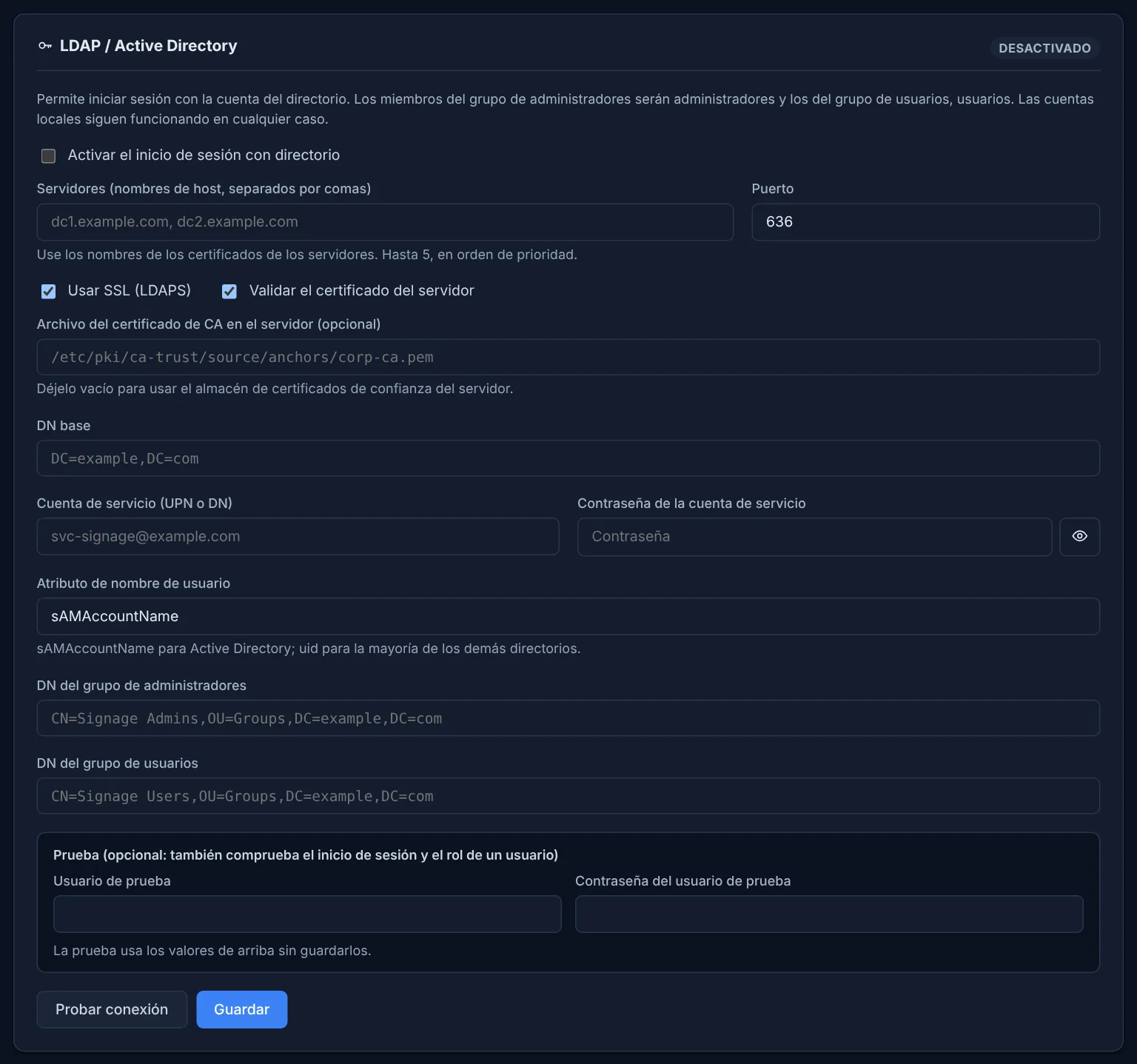
Administradores y usuarios; los usuarios solo ven sus pantallas y carpetas. Inicio de sesión con LDAP / Active Directory por grupo. Un administrador que no puede entrar obtiene una contraseña nueva con un comando en el servidor.
SharePoint
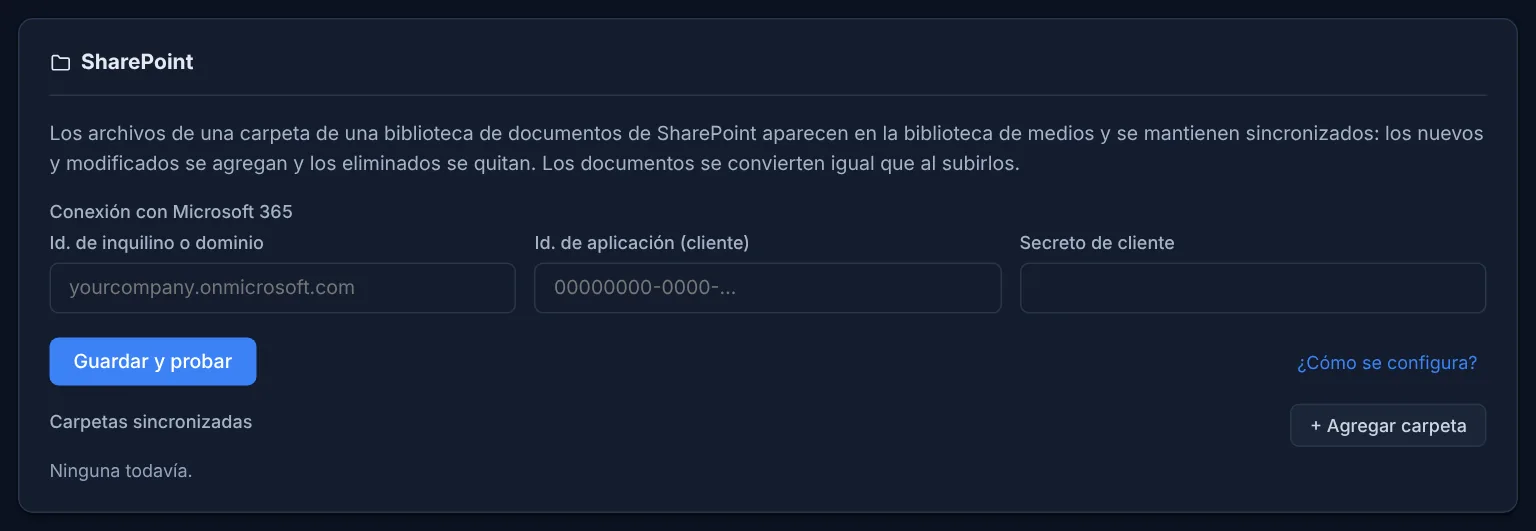
Los archivos de una carpeta de SharePoint aparecen en la biblioteca y se mantienen sincronizados.
Actualizaciones firmadas
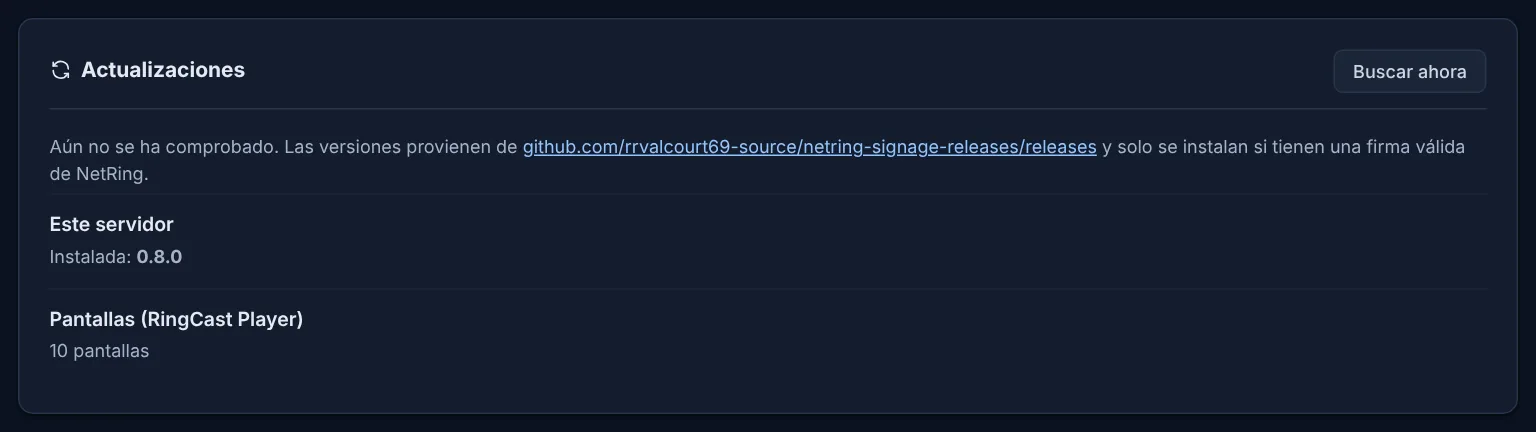
El servidor y las pantallas Raspberry Pi se actualizan desde el panel; solo se instalan versiones con una firma válida de NetRing, y una actualización fallida del servidor se revierte sola. Las pantallas LG Signage reciben el nuevo RingCast Player del servidor actualizado.
Certificados de confianza
Un solo comando obtiene un certificado gratuito de Let's Encrypt para el servidor: se renueva solo en un servidor público; en un servidor solo de su red local, usted agrega un registro DNS.
Alertas Nuevo en 0.8
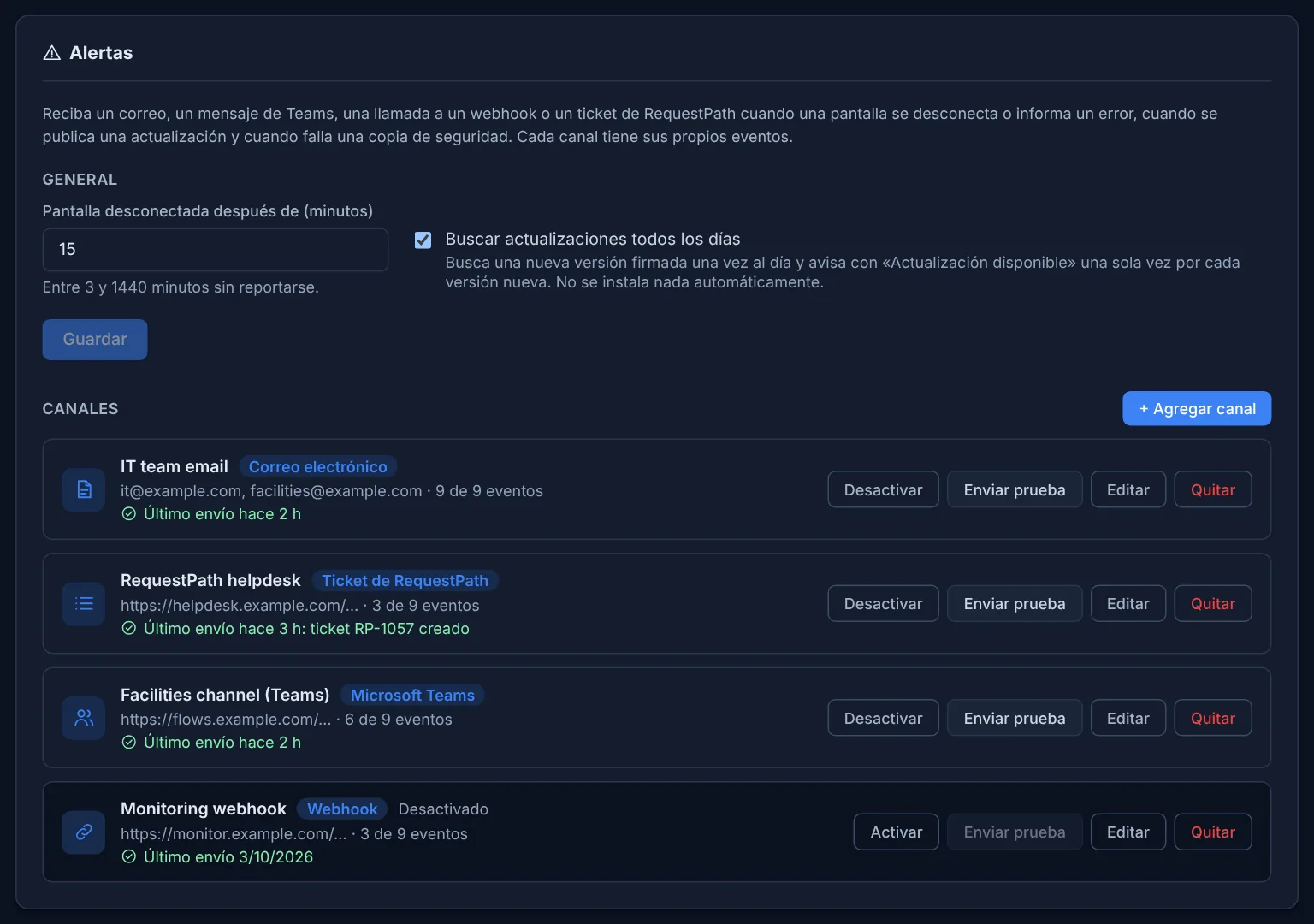
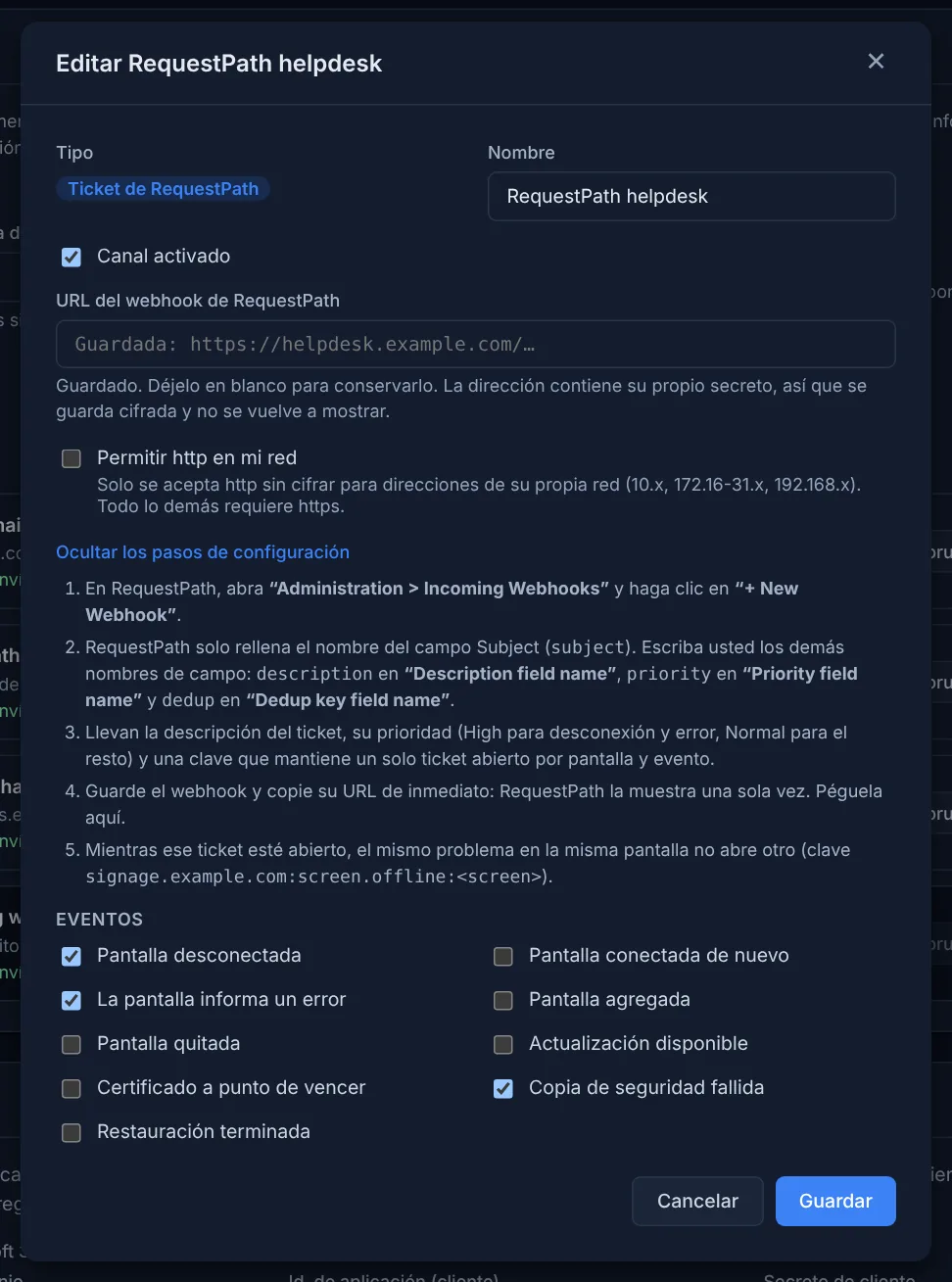
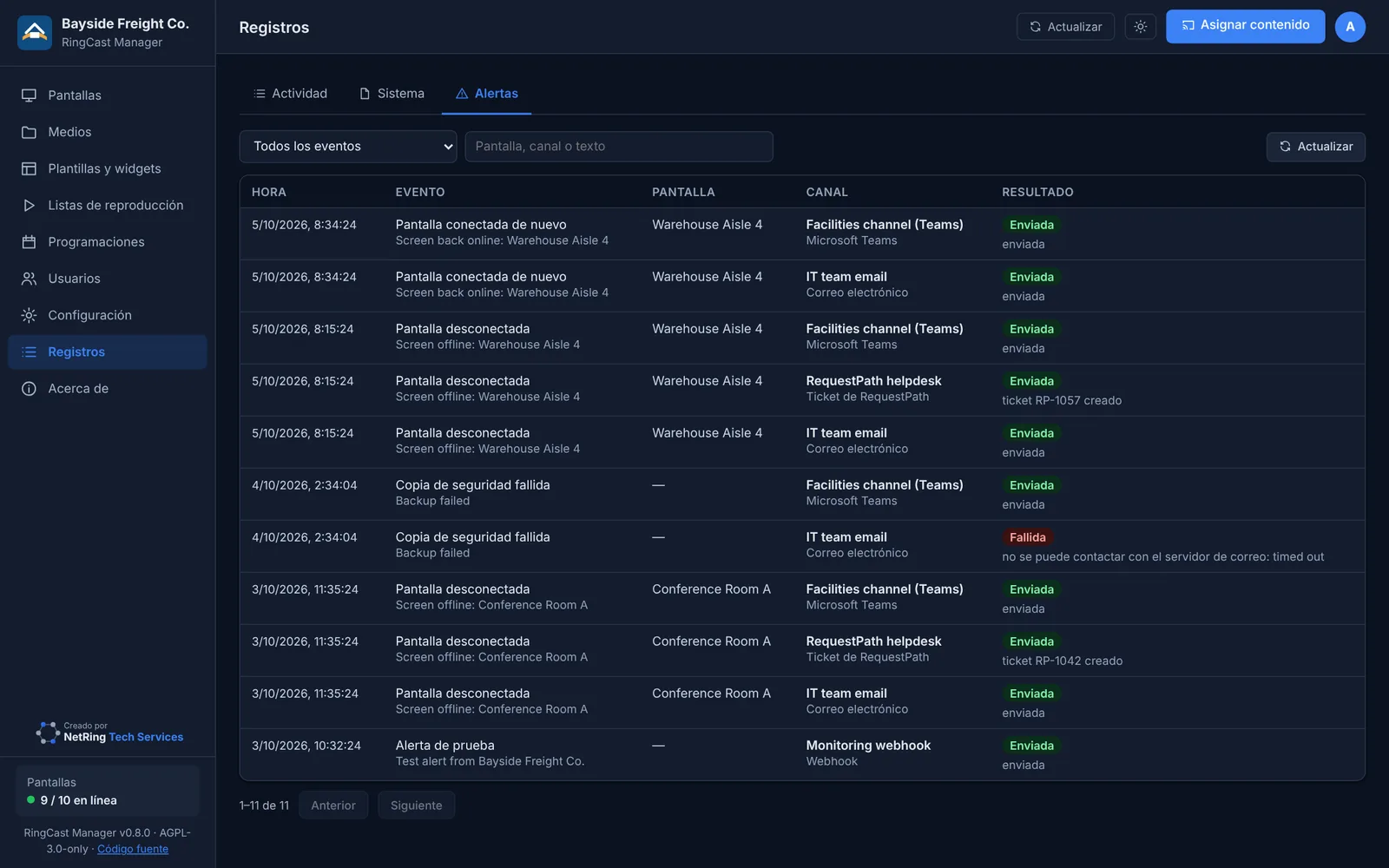
Entérese antes de que alguien llame: correo electrónico, Microsoft Teams, webhooks firmados o tickets de RequestPath cuando una pantalla se desconecta o informa un error, se publica una actualización, el certificado está a punto de vencer o falla una copia de seguridad. RequestPath abre un ticket por problema y pantalla. Cada canal elige sus propios eventos y tiene un botón de prueba.
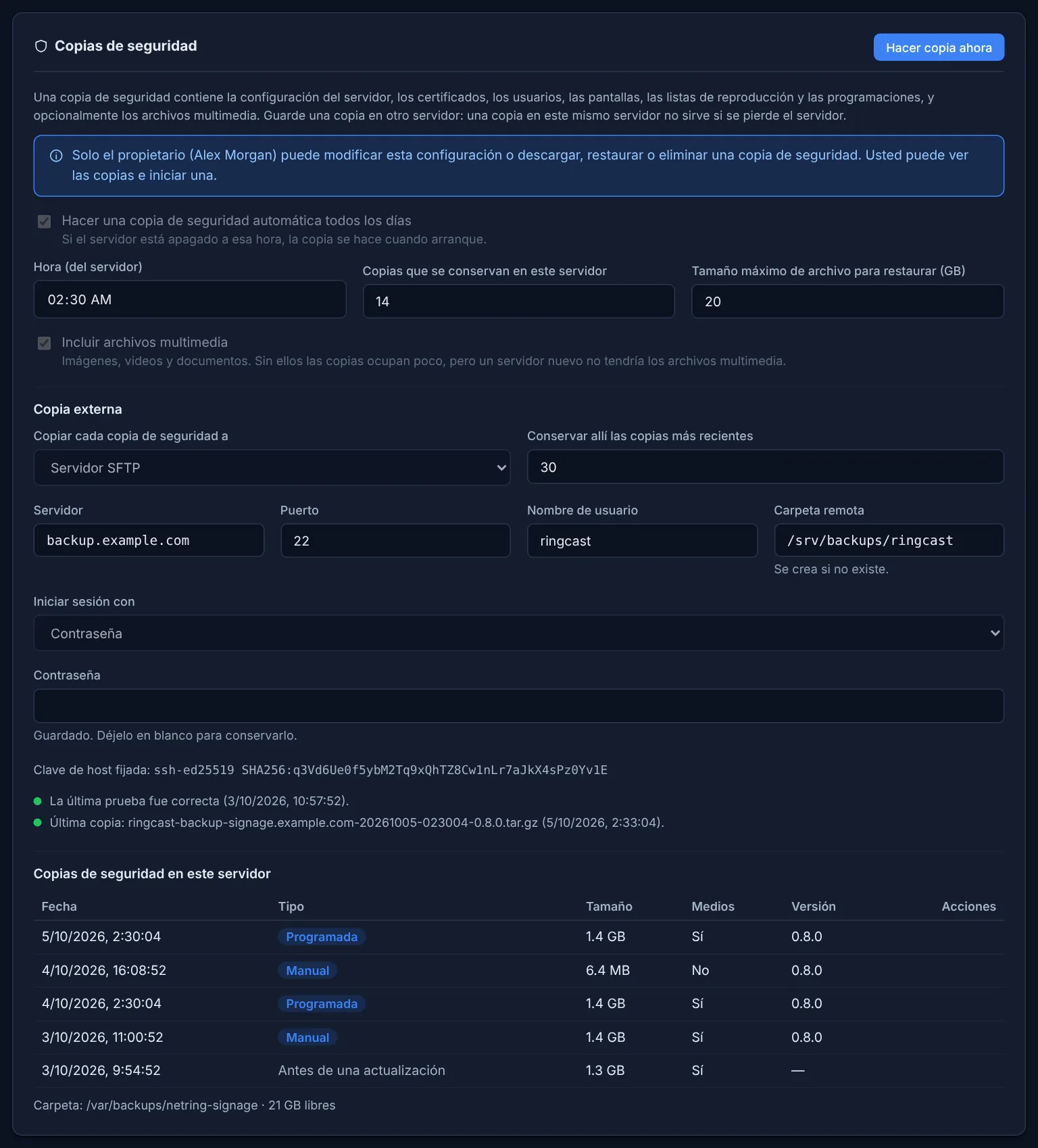
Copias de seguridad y restauración Nuevo en 0.8
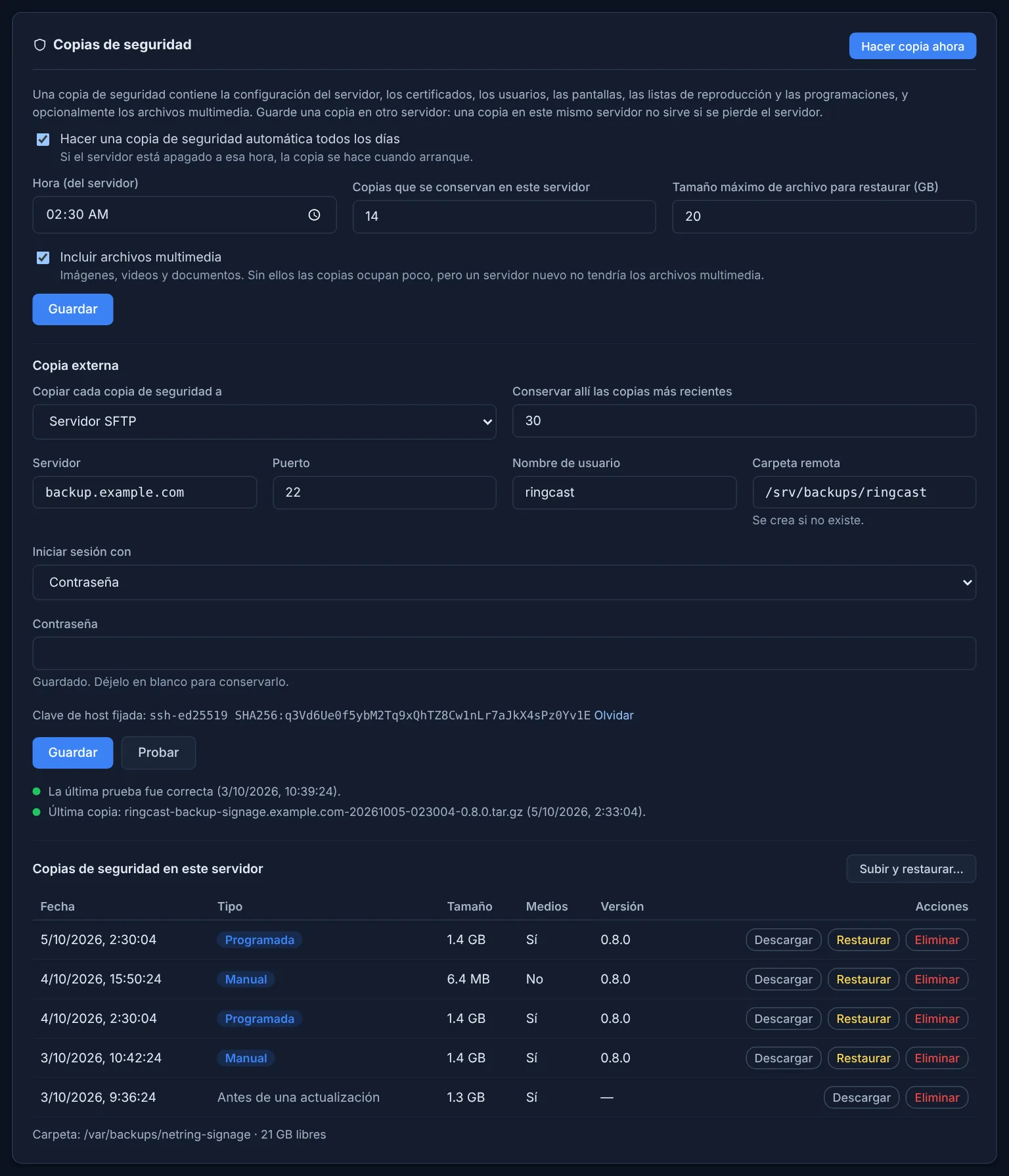
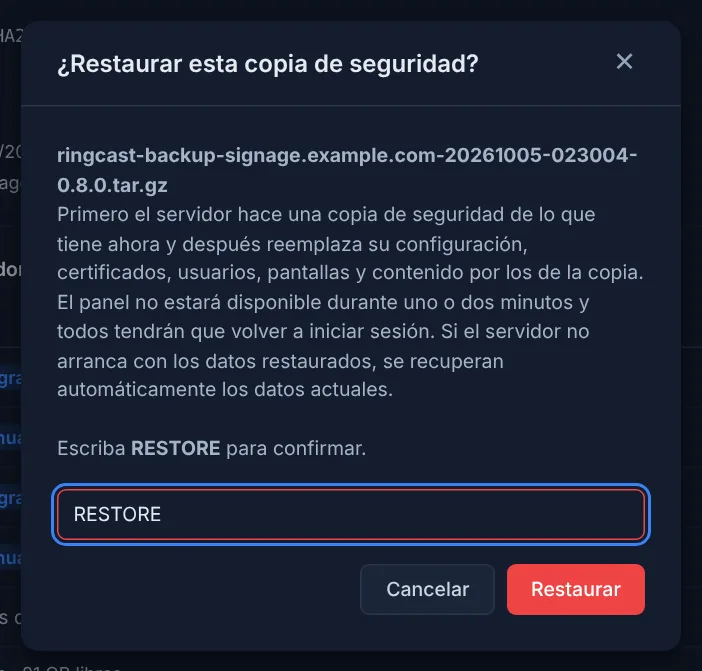
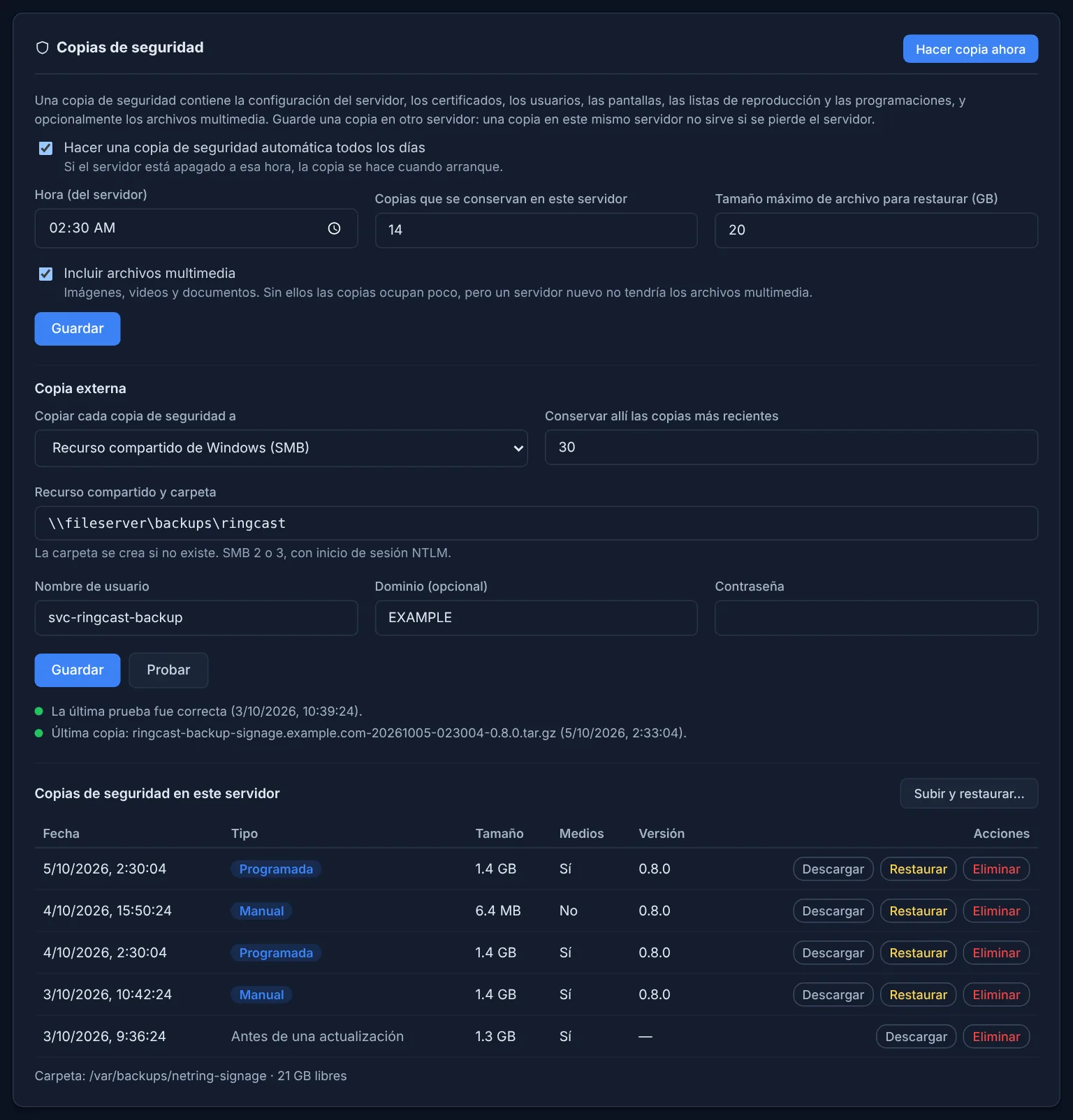
Una copia de seguridad cada noche, copiada a un recurso compartido de Windows o a un servidor SFTP. Restaure desde el panel en pocos clics: el servidor hace antes una copia previa y se revierte solo si algo sale mal. La misma copia traslada su señalización a un servidor nuevo.
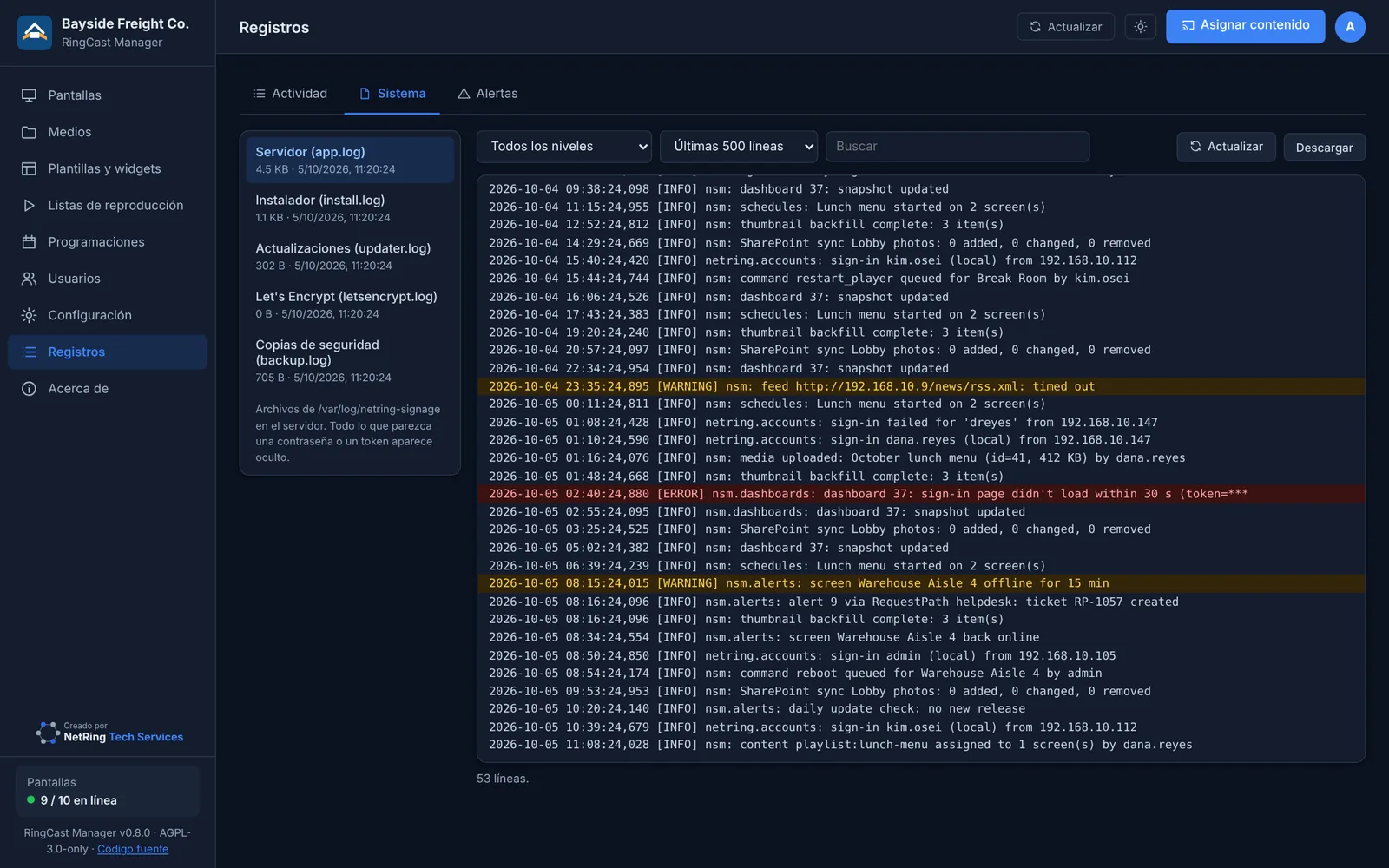
Registros de actividad y del sistema Nuevo en 0.8
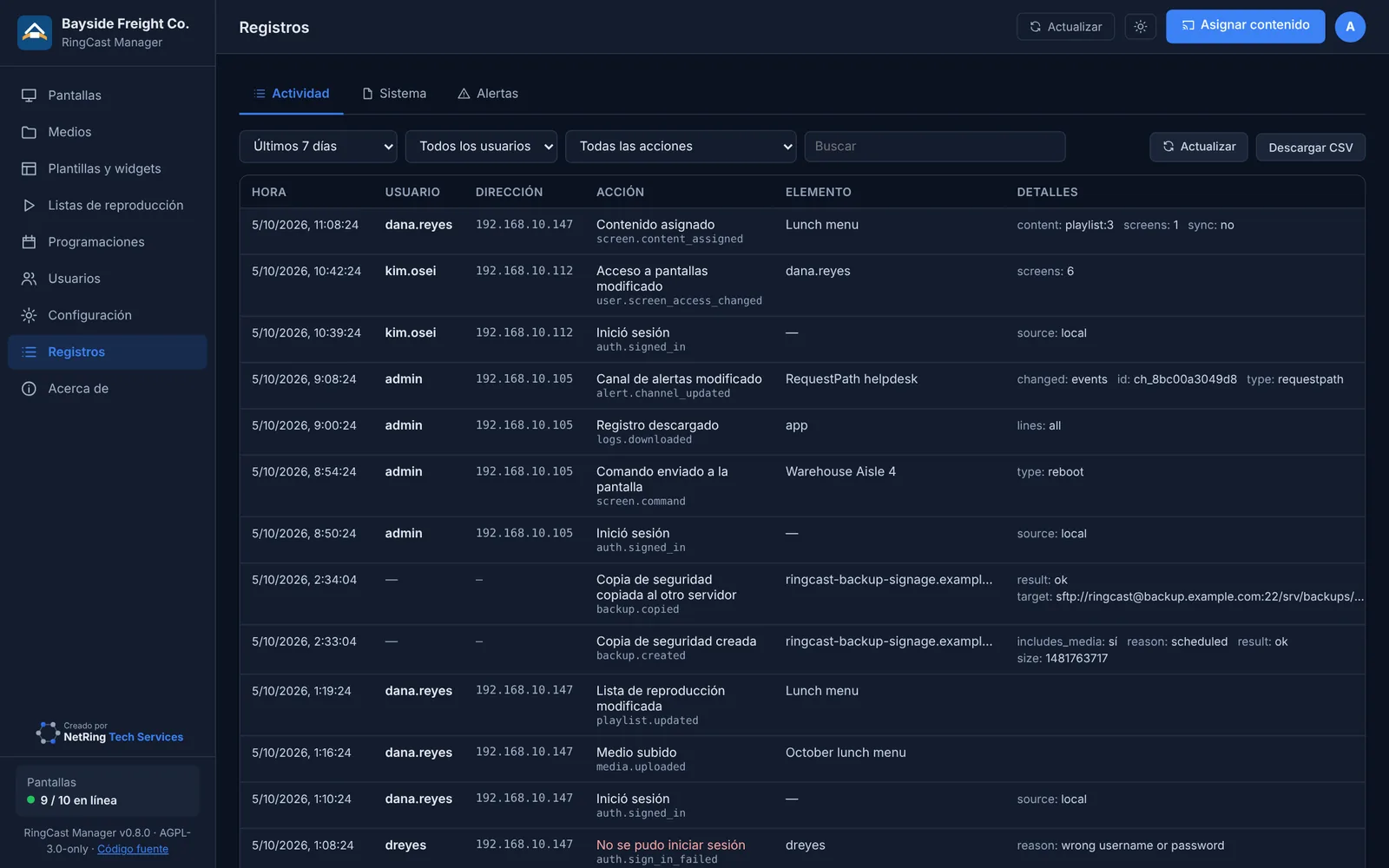
Vea quién cambió qué y cuándo, con filtros y exportación a CSV para auditorías. Los registros del propio servidor están a un clic, con las contraseñas y los tokens ocultos.
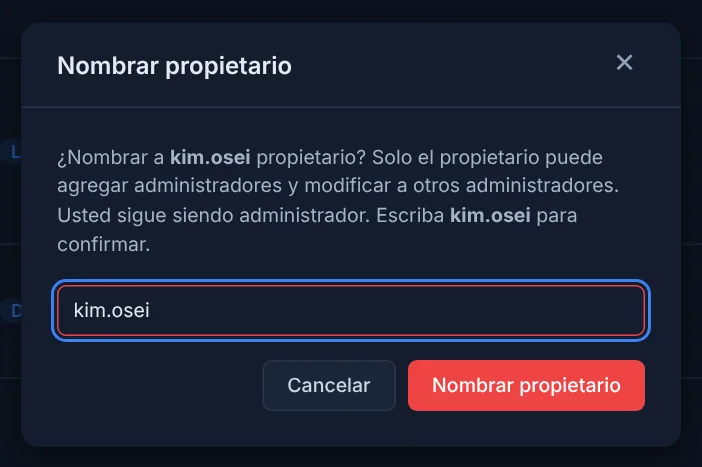
Cuenta de propietario Nuevo en 0.8
Un administrador es el propietario: solo él agrega o modifica administradores y cambia las copias de seguridad, las restauraciones, el inicio de sesión con directorio y la conservación de los registros. La propiedad se puede ceder, también desde la línea de comandos del servidor.
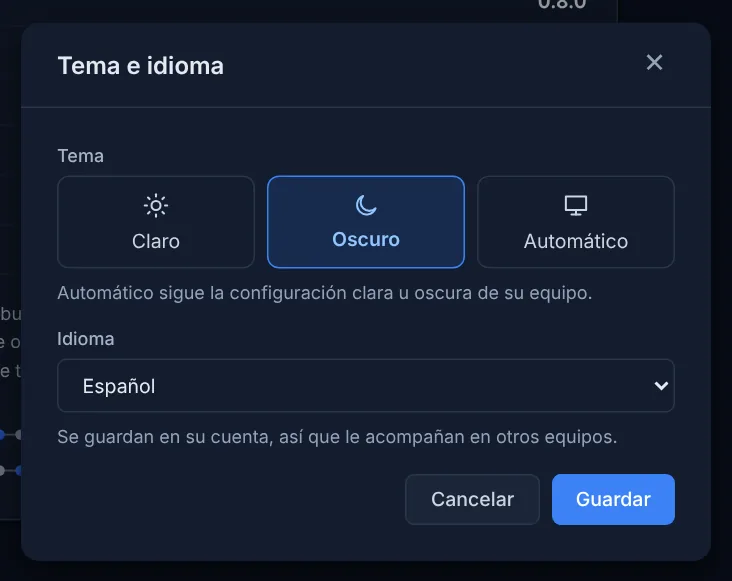
Inglés y español
Panel e instalador en ambos idiomas; tema claro u oscuro para cada persona.
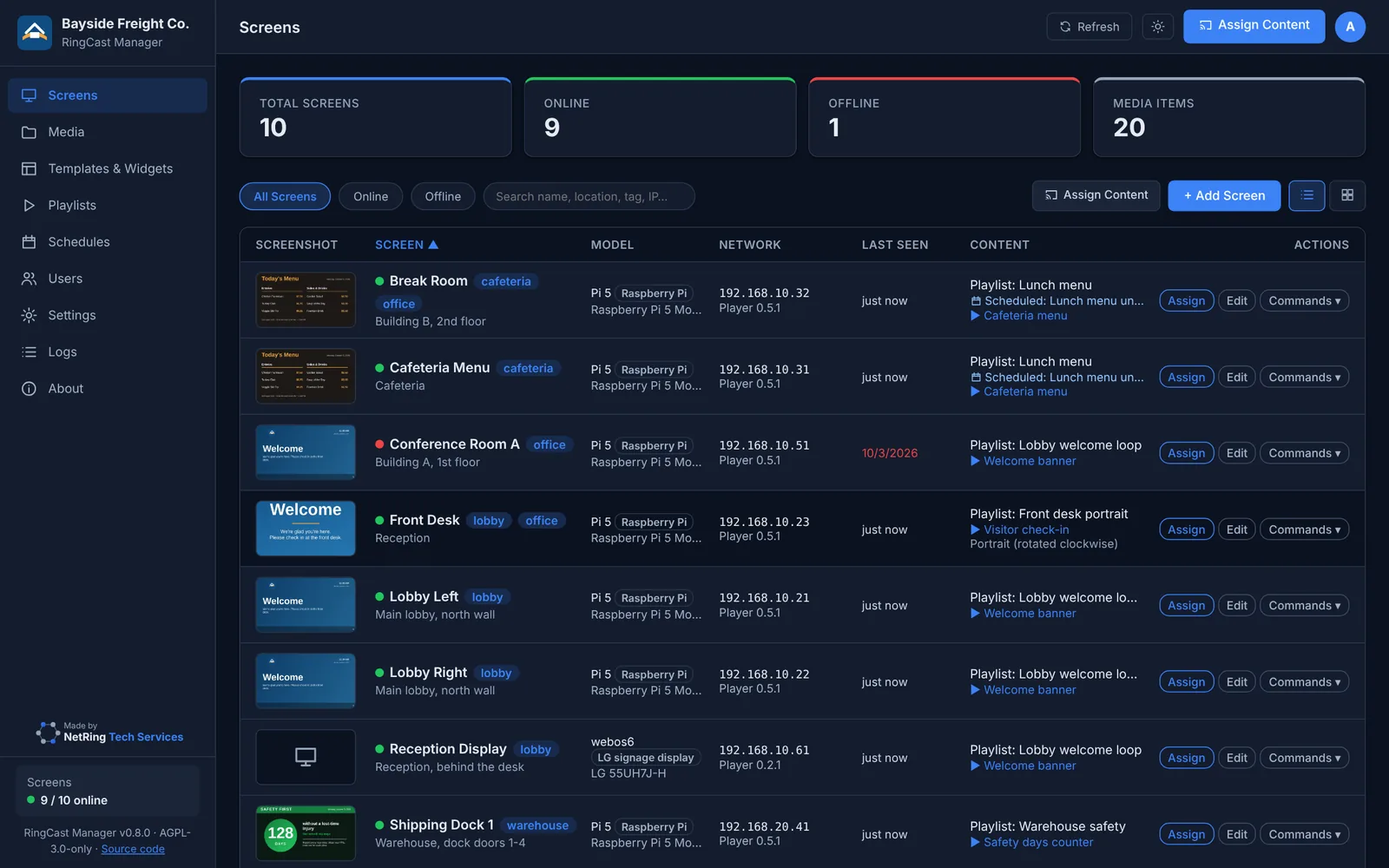
Todas las imágenes provienen de un sitio de demostración con una empresa, personas y direcciones ficticias.